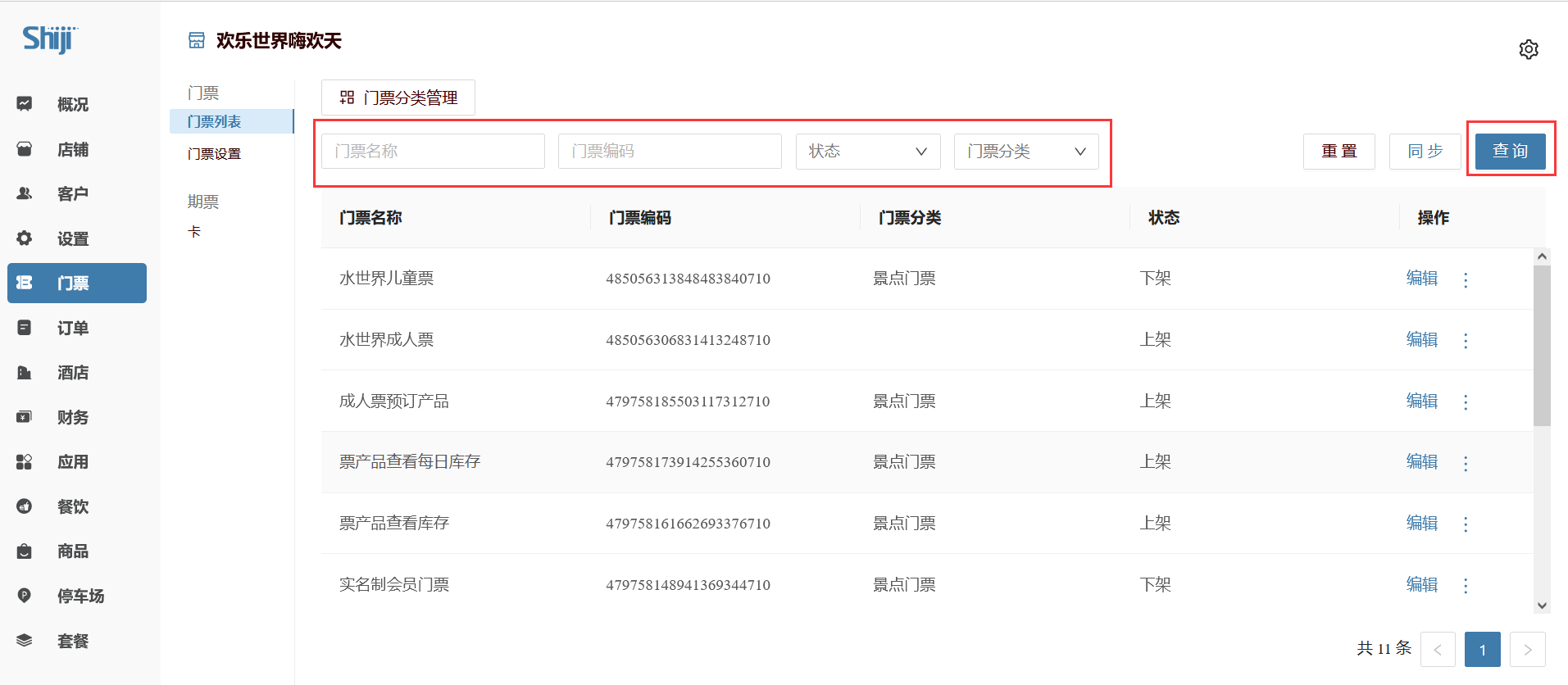
门票列表
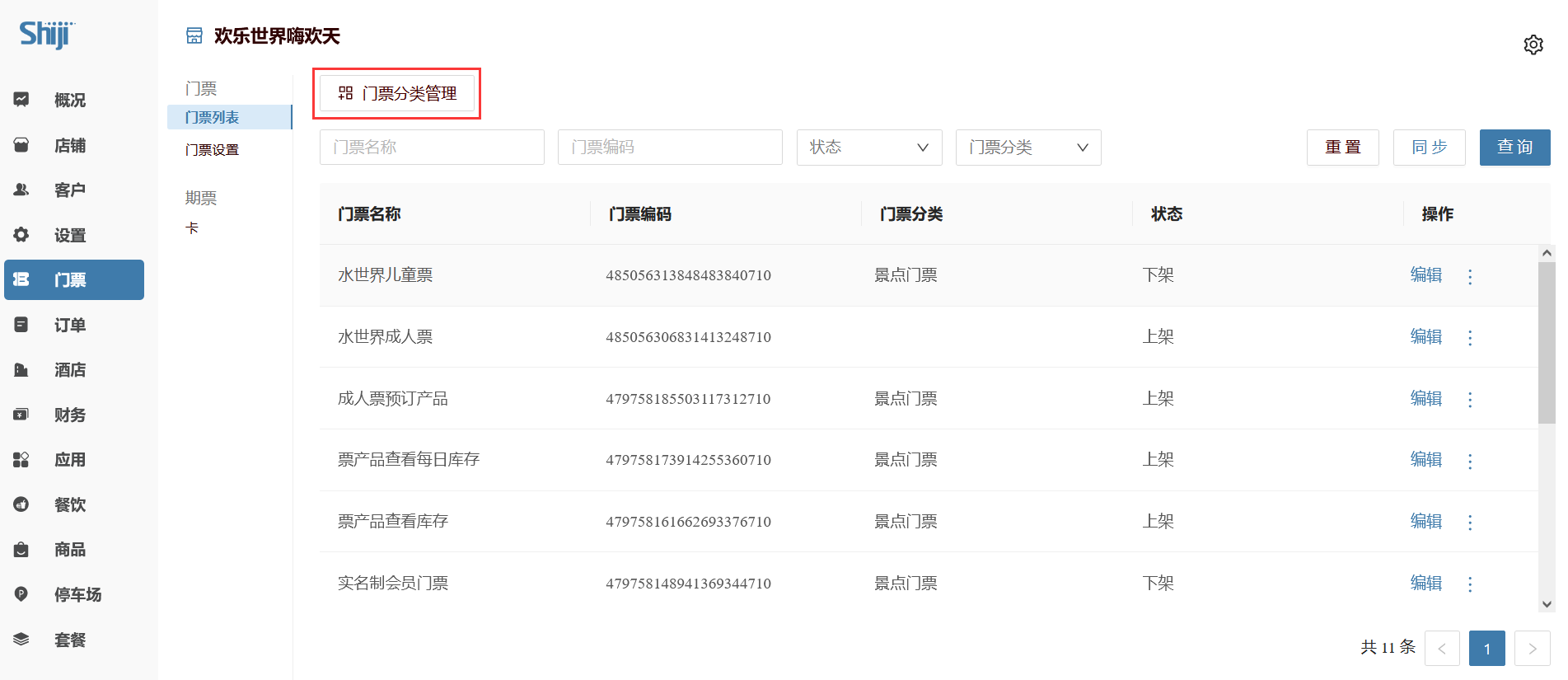
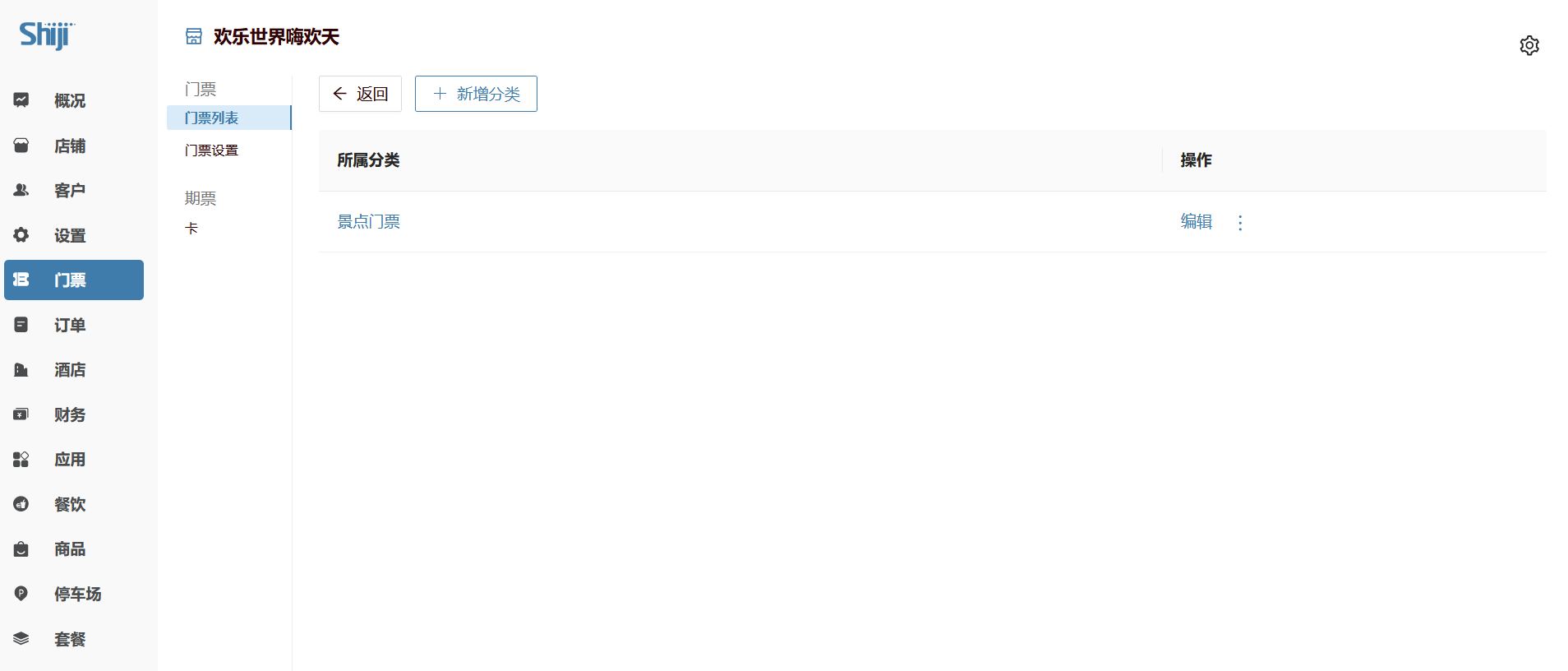
点击左侧菜单栏【门票 - 门票 - 门票列表】,进入门票列表页面,点击【门票分类管理】,进入门票分类管理页面,如下图:
新增门票分类#
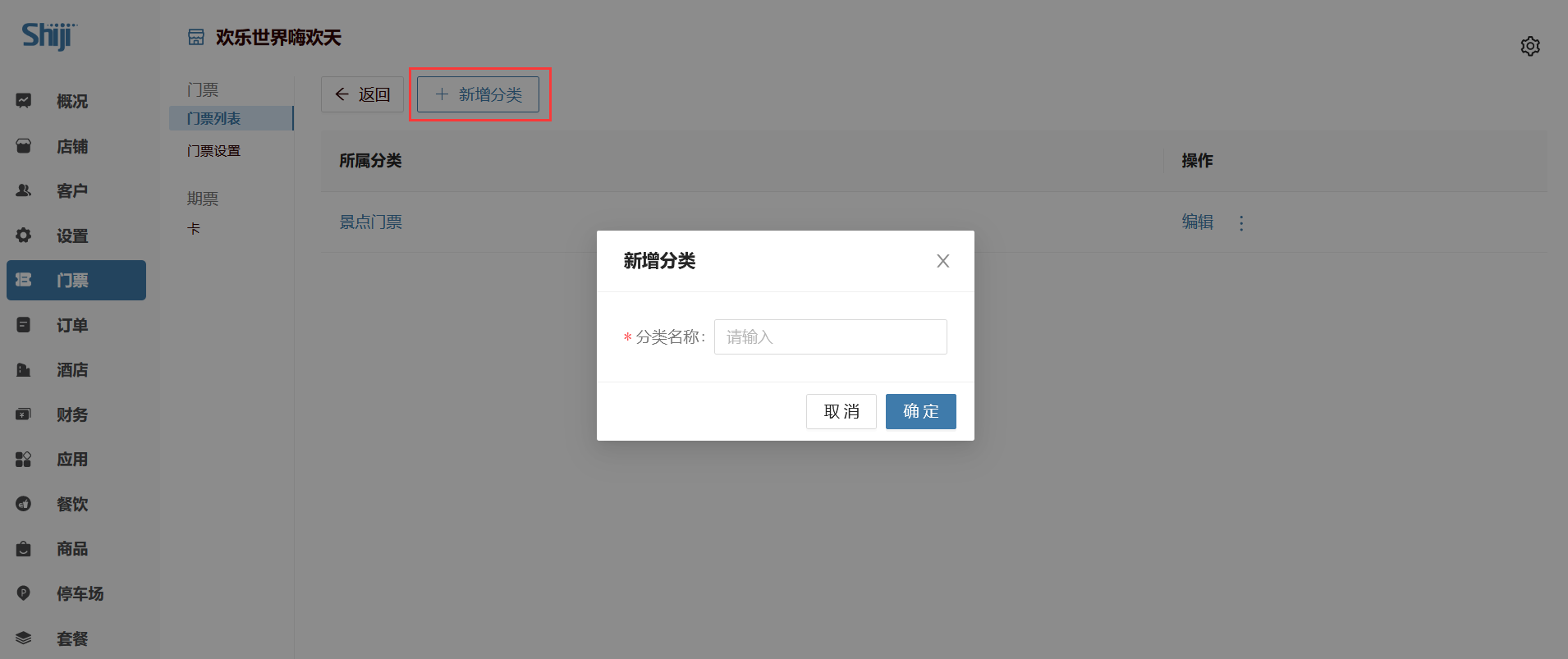
进入门票列表页面,点击【+新增分类】按钮,输入分类名称,点击【确定】,即可完成新增分类。
新增子级分类#
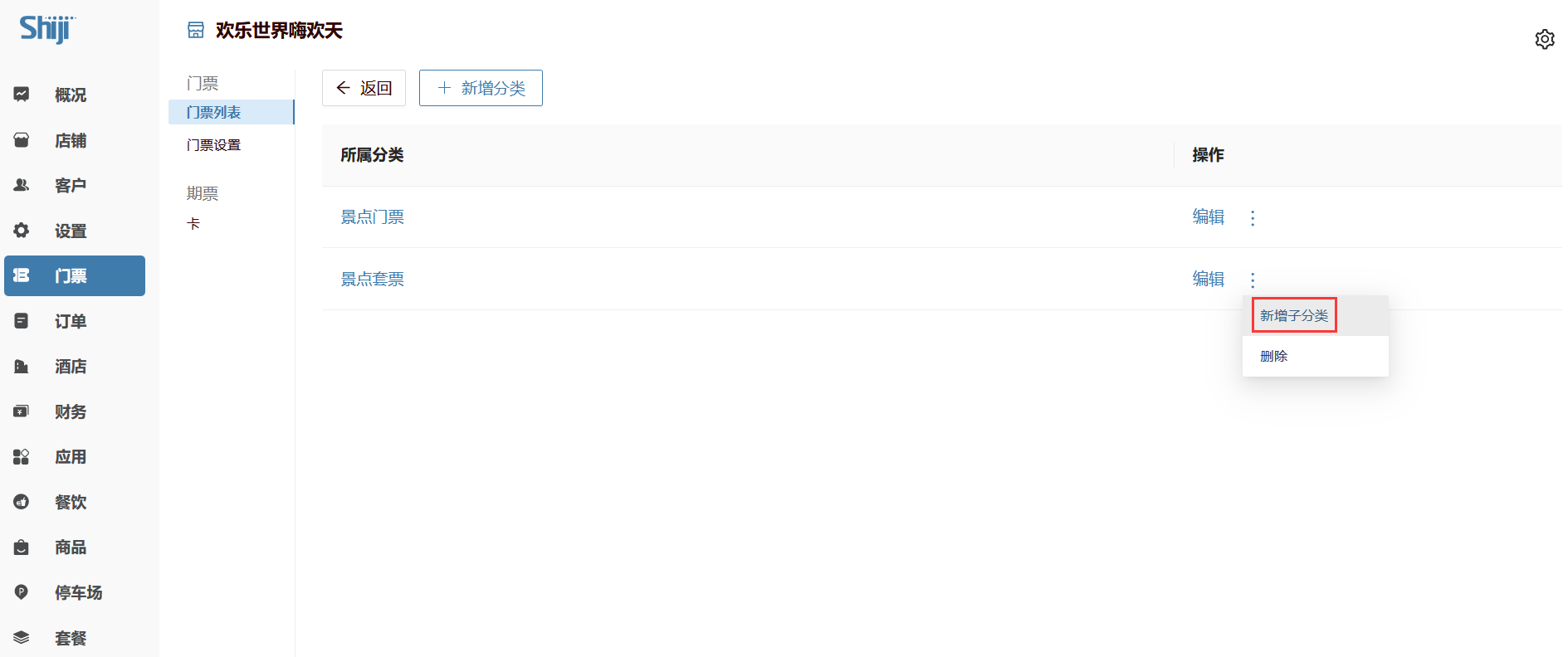
新增一级门票分类后,点击右侧操作栏更多按钮,选择弹出的【新增子分类】,输入子级分类名称,点击确定后,完成子级分类新增,子级分类展示在一级分类下。
门票同步#
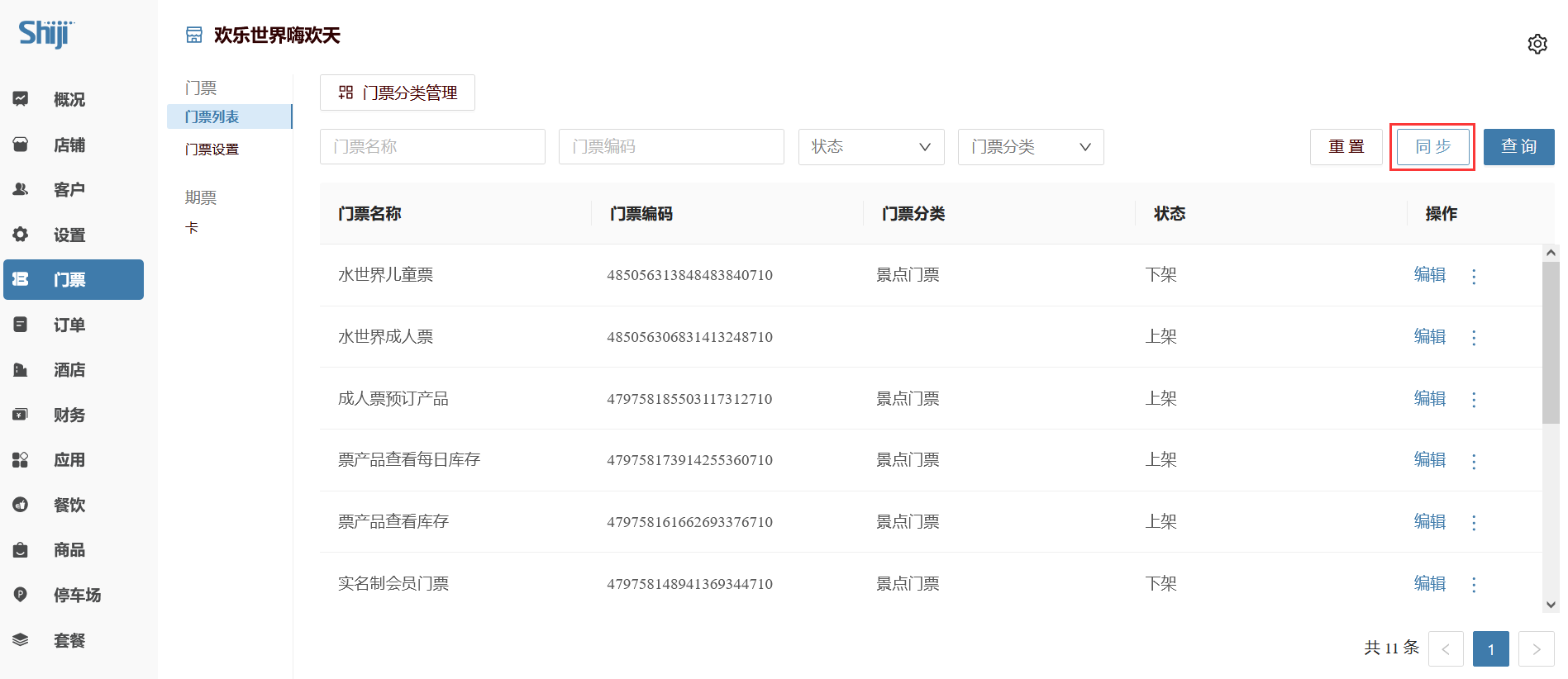
在门票列表页面,点击【同步】按钮,等待同步完成,即可完成中台中门票数据同步。首次同步的门票数据,默认为下架状态。
门票编辑#
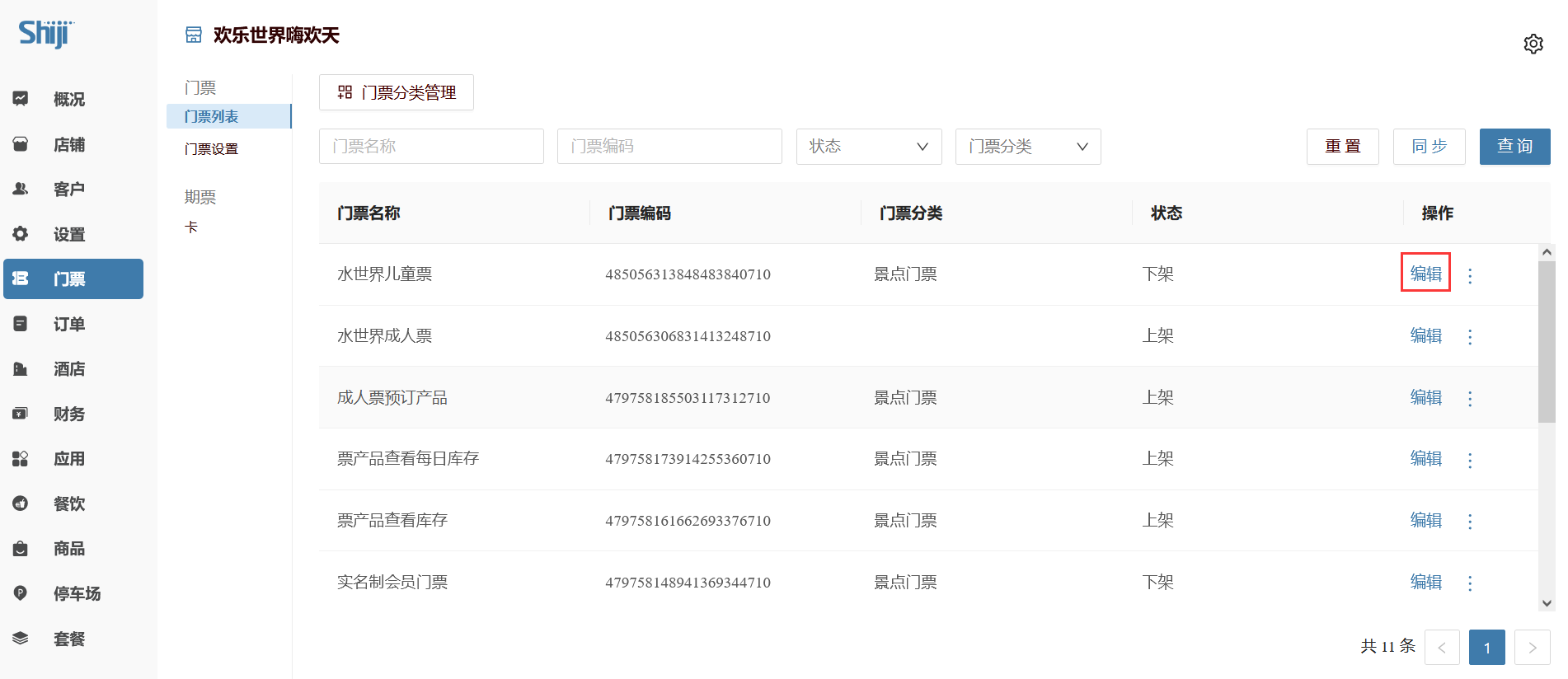
从中台同步过来的门票数据,展示在门票列表页面,点击右侧【编辑】按钮,即可进入编辑页面。在编辑页可进行门票分类、门票图片、门票说明、门票特色标签设置。
设置门票分类#
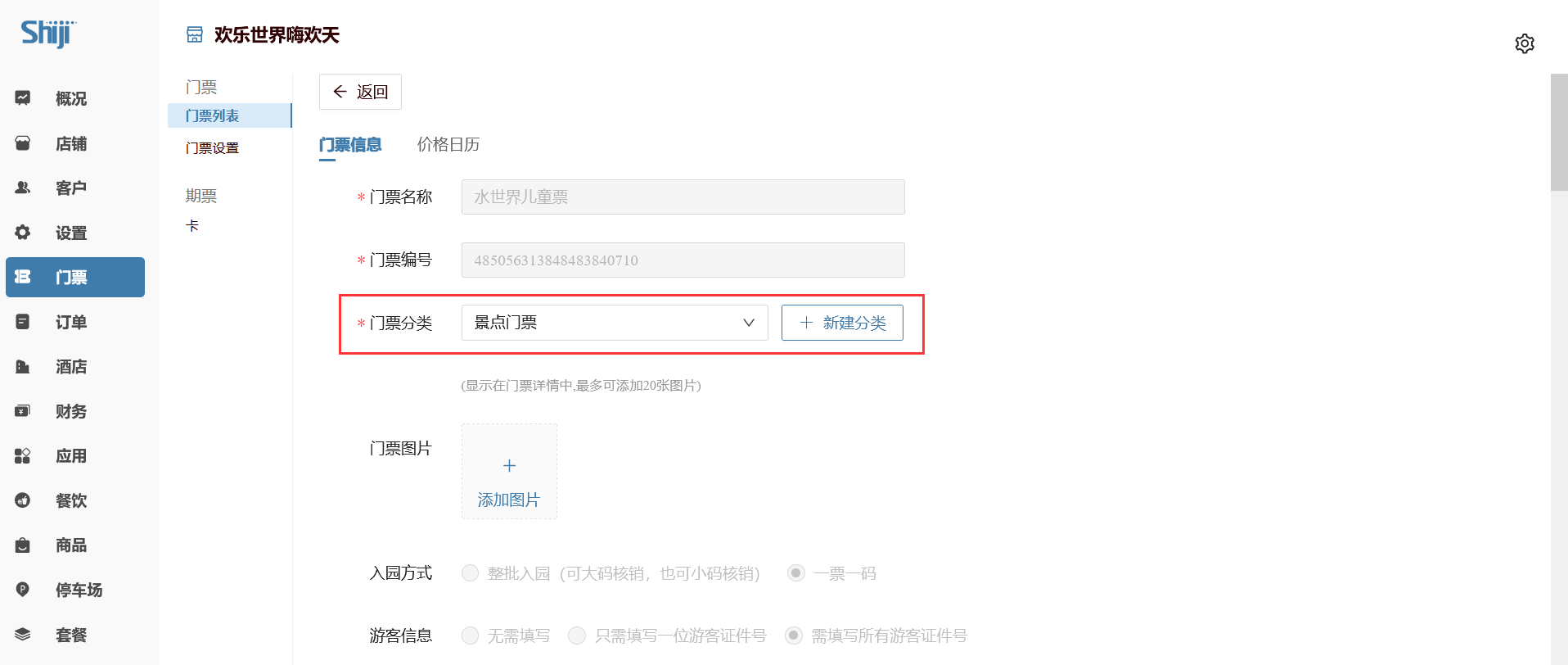
在门票编辑页面, 点击门票分类选择项可选择分类,也可点击右侧【新建分类】新增门票分类。
设置门票图片#
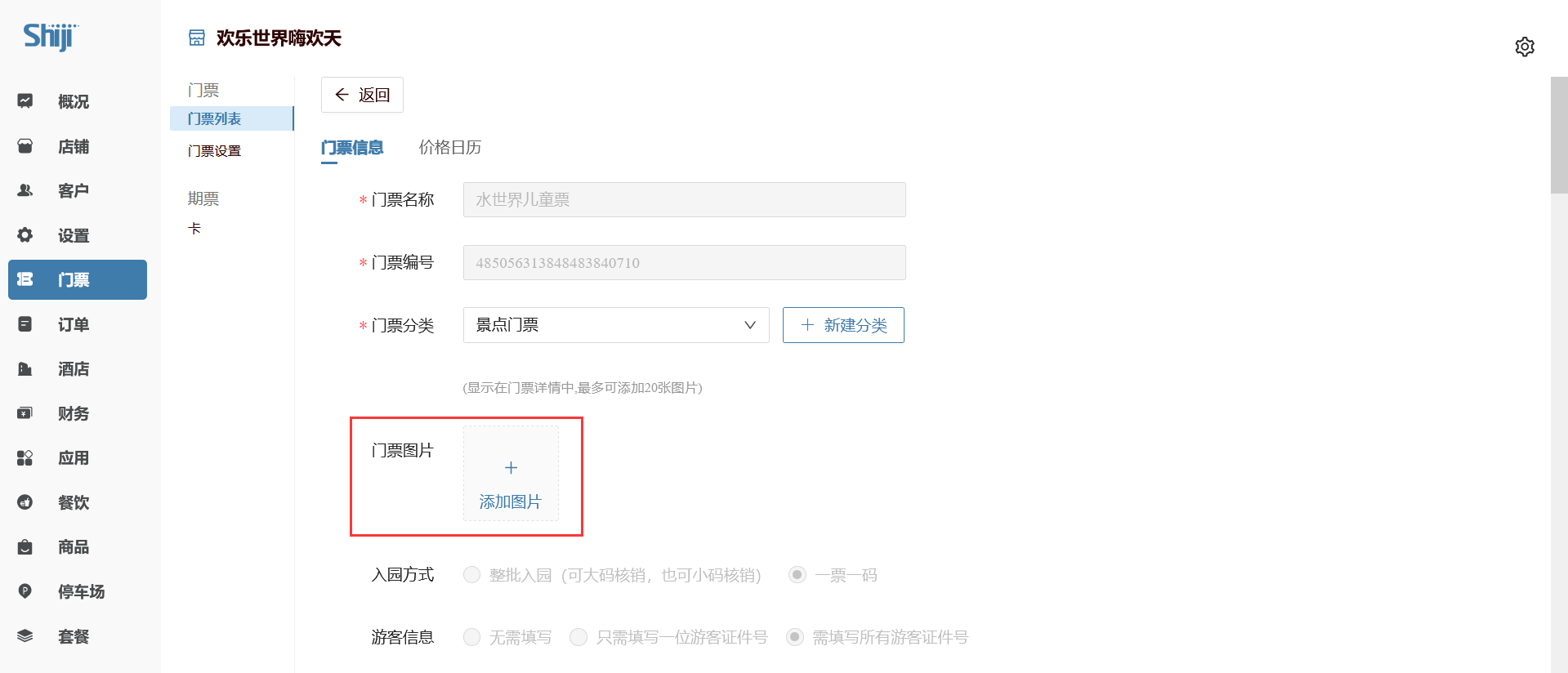
在门票编辑页面,点击【添加图片】,进入图库;可从图库中选择图片,也可直接从本地电脑上传。上传的第一张门票默认为封面,封面图会在小程序门票列表、门票详情、购物车列表、提交订单页、订单列表、订单详情页中展示。
设置门票特色标签#
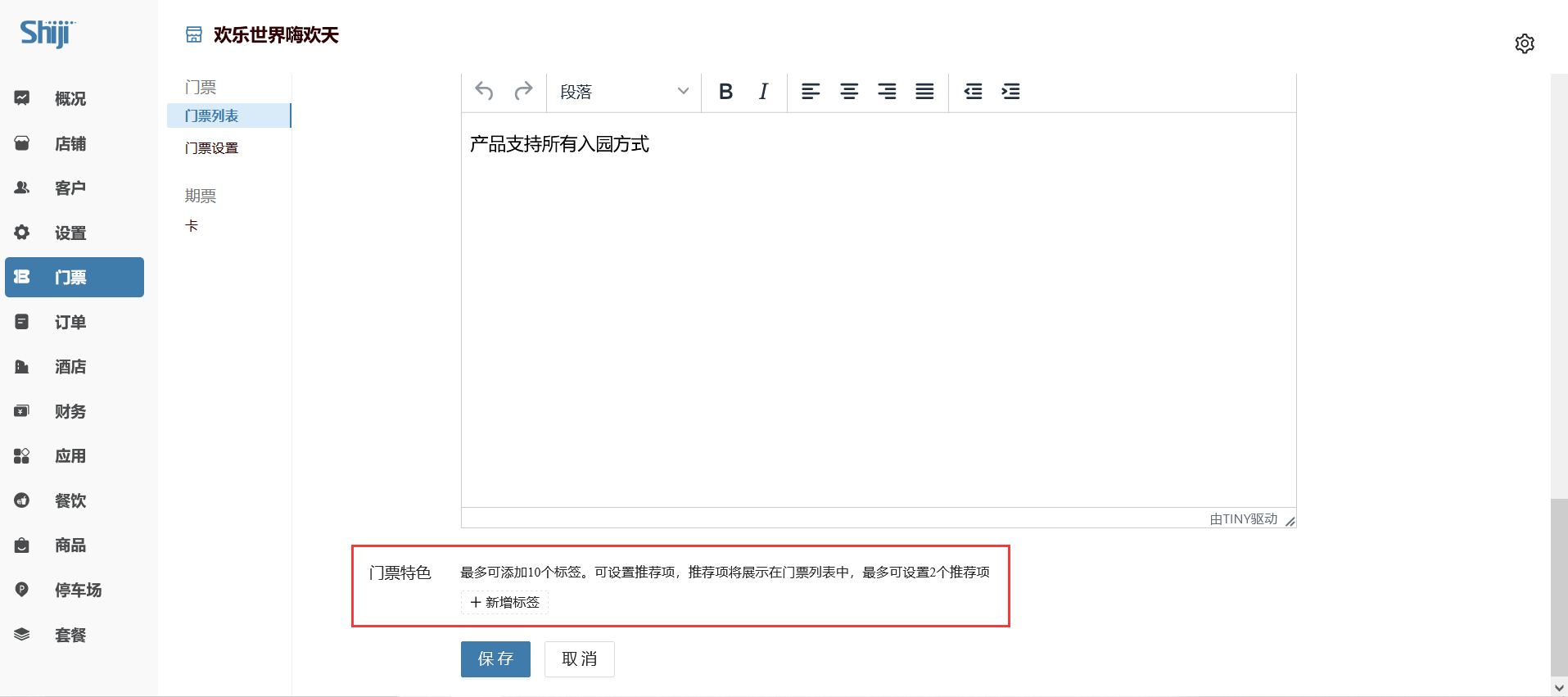
在门票编辑页面【门票特色】中,可设置门票特色标签,点击标签可将其设置为推荐标签,再次点击可取消推荐标签。推荐标签可在小程序门票列表展示,门票详情页展示全部已设置的门票标签。
门票上/下架#
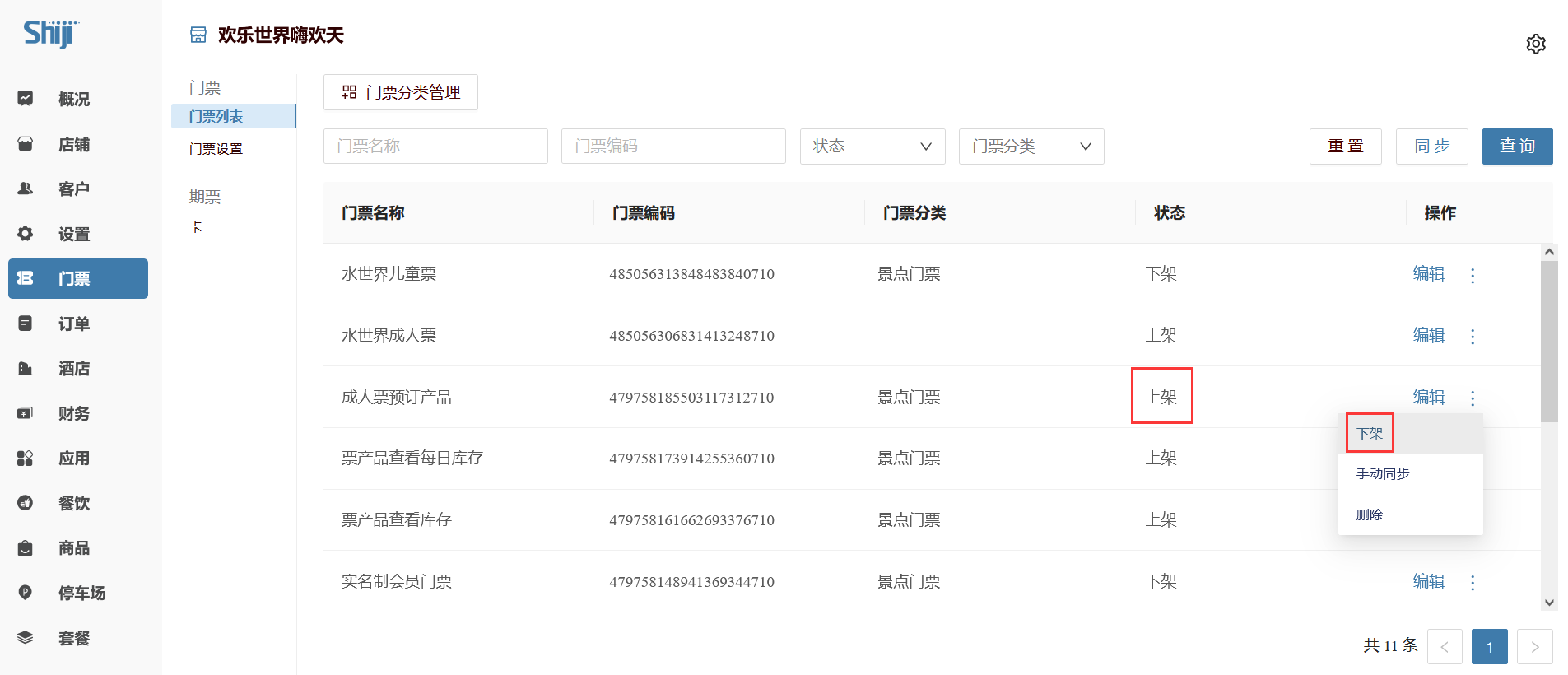
在门票列表操作列中,可点击【上架】/【下架】按钮,下架后的门票不会在小程序门票列表中展示。
门票删除#
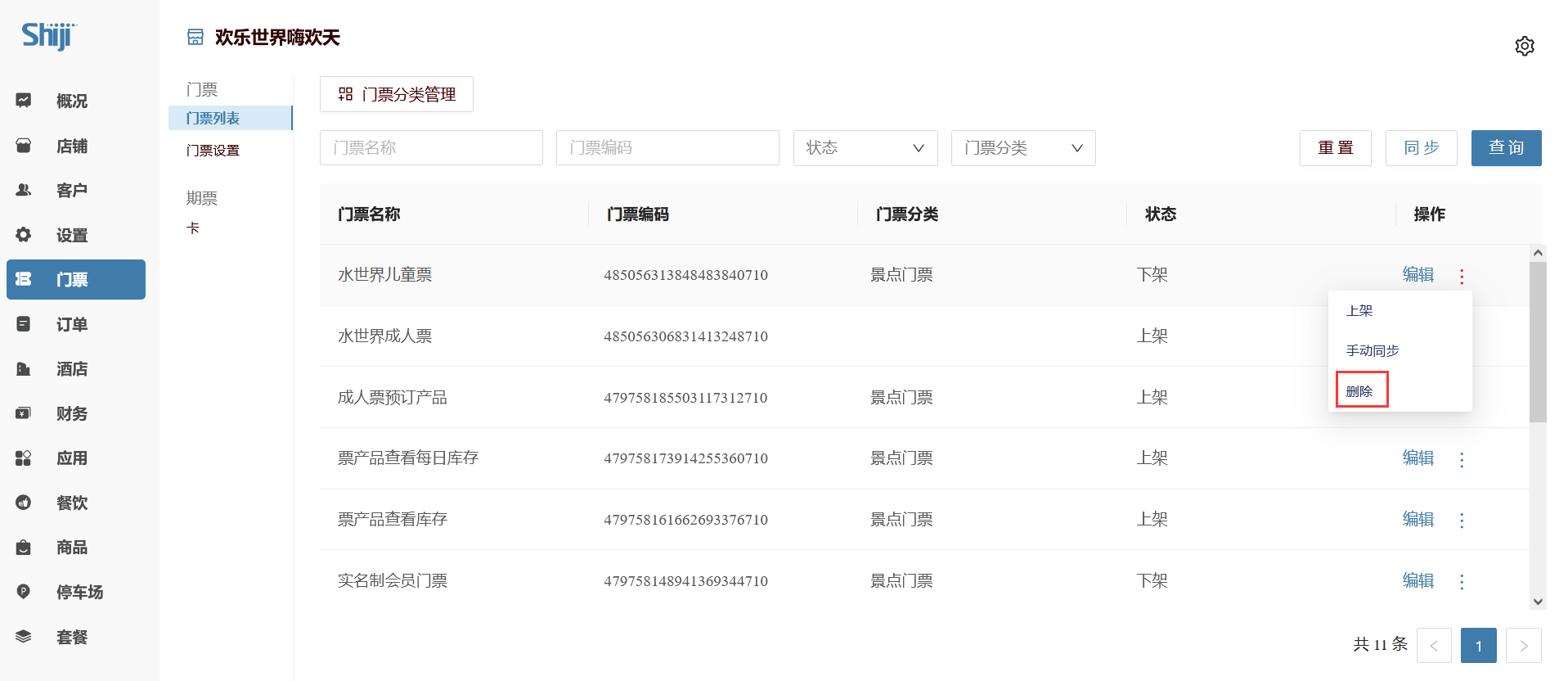
在门票列表页面,点击操作列【删除】按钮,可对门票数据进行删除操作,删除后的门票会从页面移除,不再展示;已上架的门票无法进行删除操作。
门票查询#
在门票列表页面,可对门票名称、门票编码、门票状态、门票分类进行查询,查询后点击页面【重置】按钮,可重置页面查询条件和查询结果。