商品管理
商品列表#
在入驻商户平台左侧菜单栏点击【商品-商品管理-商品列表】子功能菜单,进入商品列表页面,可对商品进行查询、管理状态、编辑等操作。
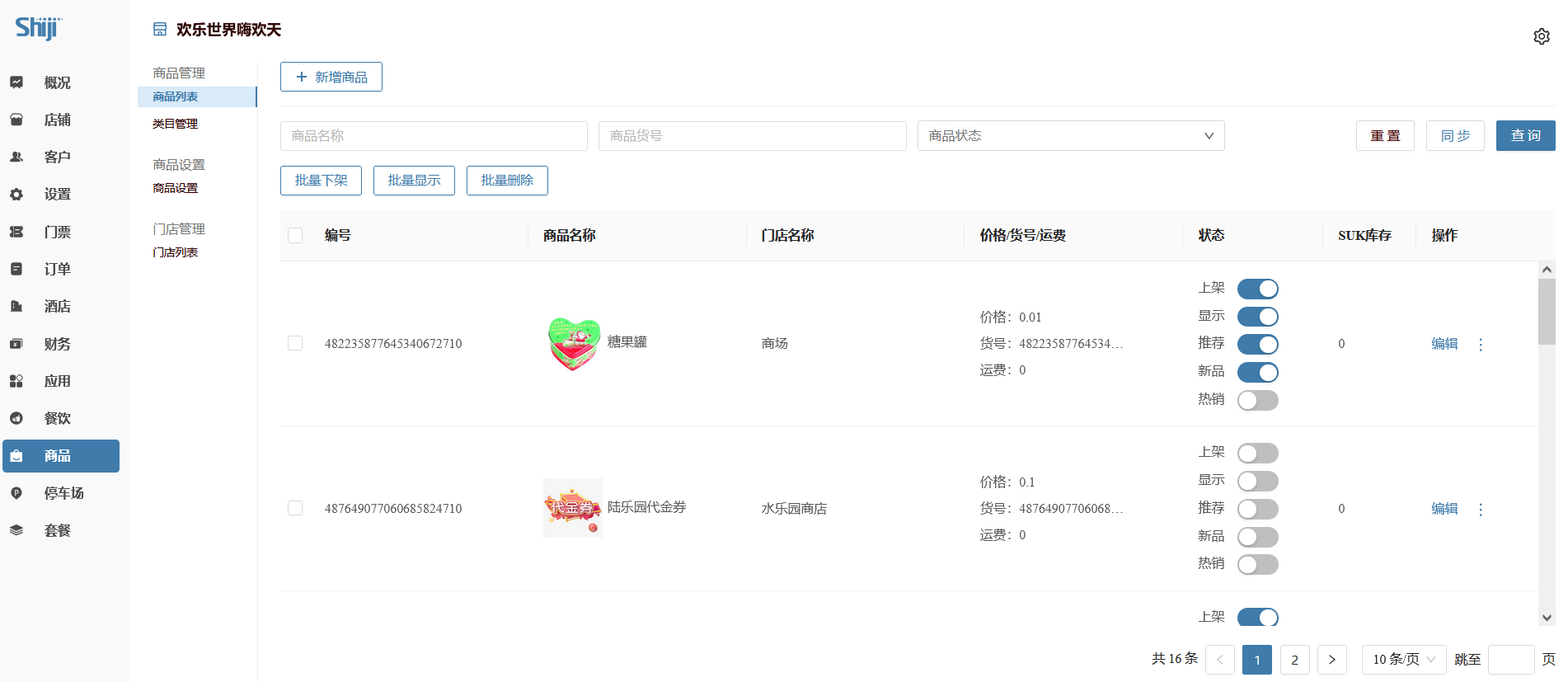
商品查询#
进入商品列表页面,输入商品名称、商品货号、商品状态查询条件,并点击【查询】按钮,可查询出对应的商品信息,点击【重置】按钮可重置查询条件。
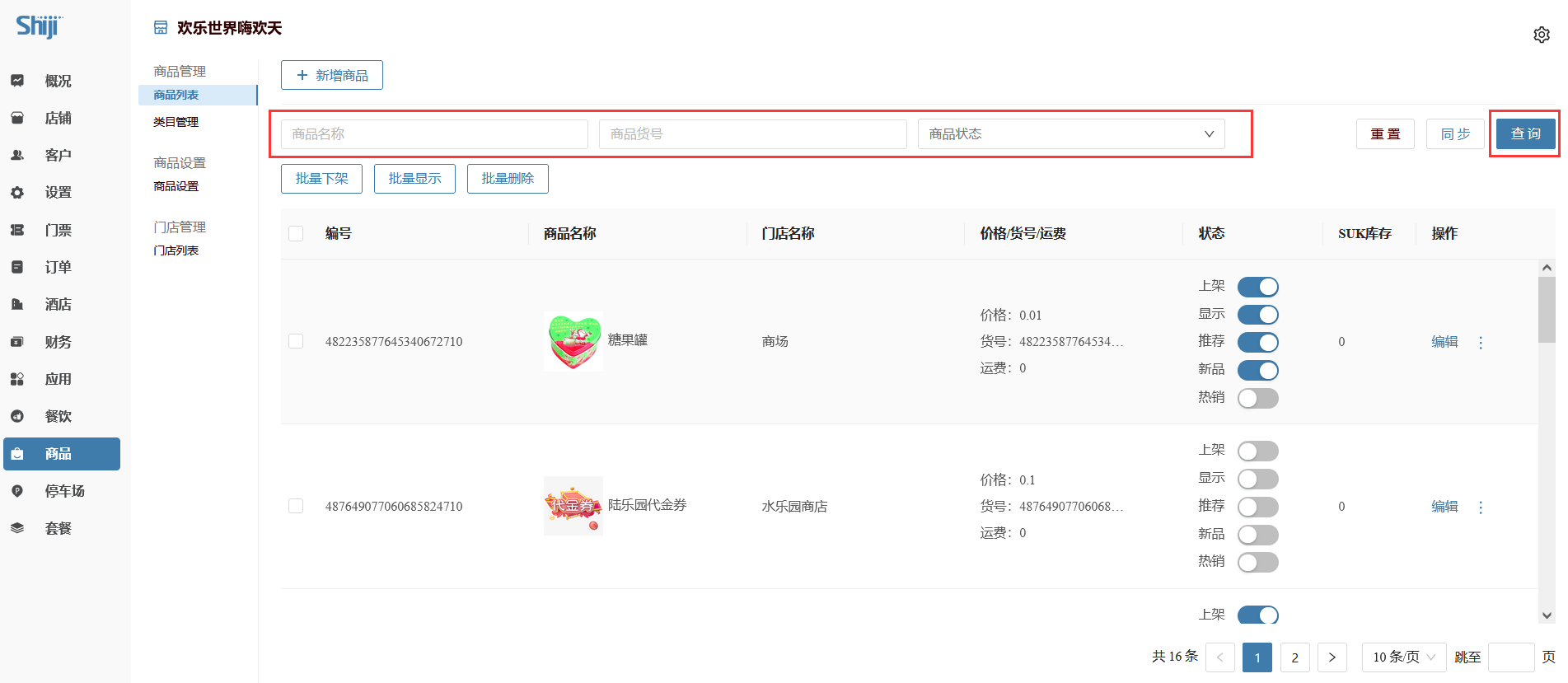
商品同步#
在商品列表页面,点击【同步】按钮,可同步中台的商品数据(需先同步门店)。
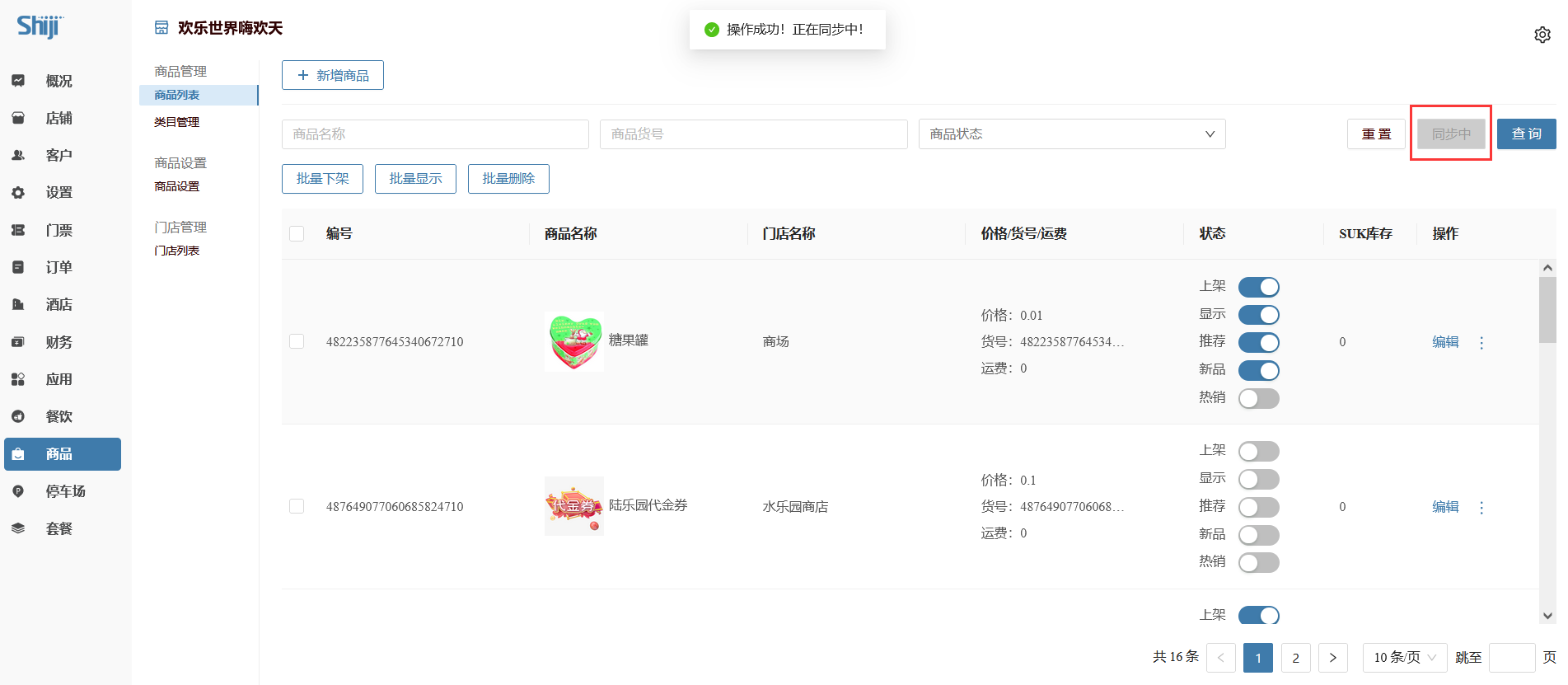
批量下架#
在商品列表页面勾选需要下架的商品(至少勾选一个),点击【批量下架】按钮,即可下架商品,下架后的商品上架开关状态为关闭。
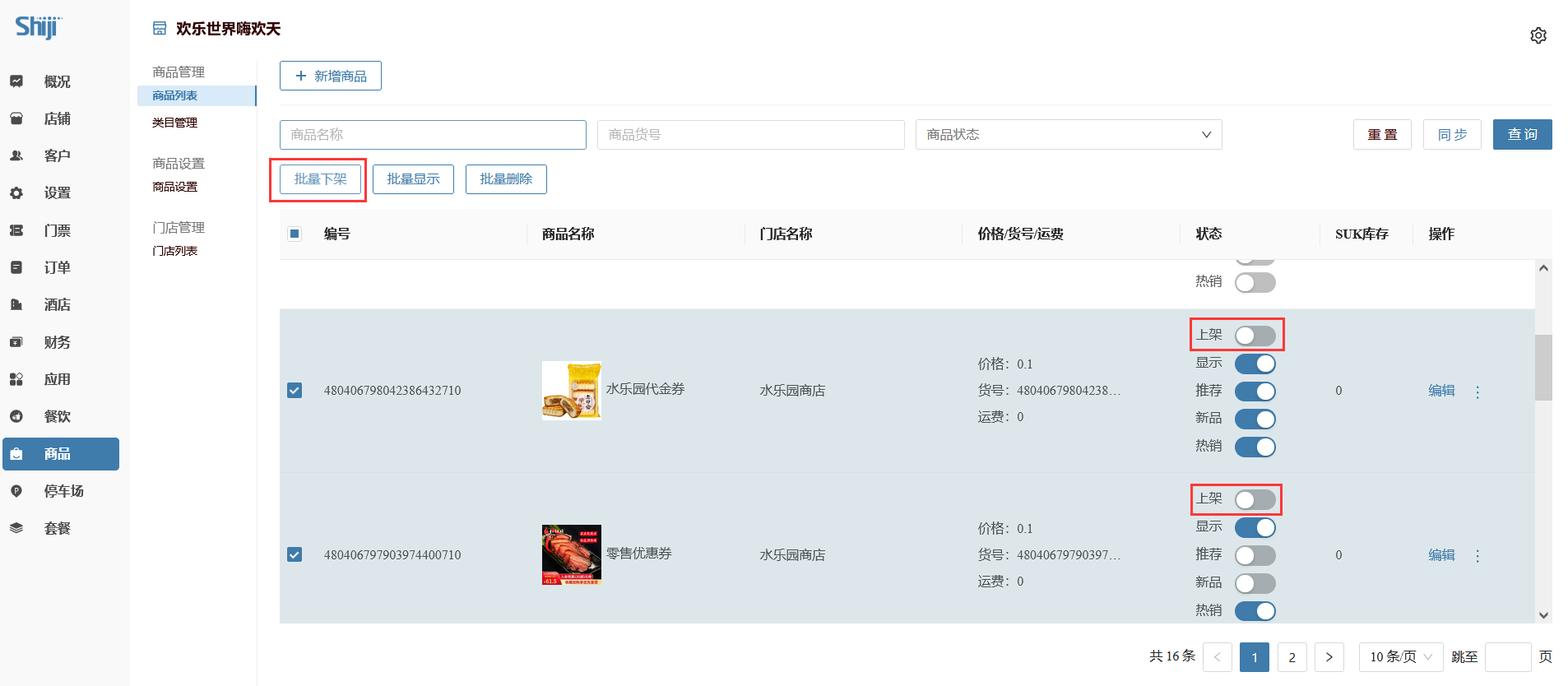
批量显示#
在商品列表页面中勾选需要显示的商品(至少勾选一个),点击【批量显示】操作按钮,可使选中的商品状态显示。
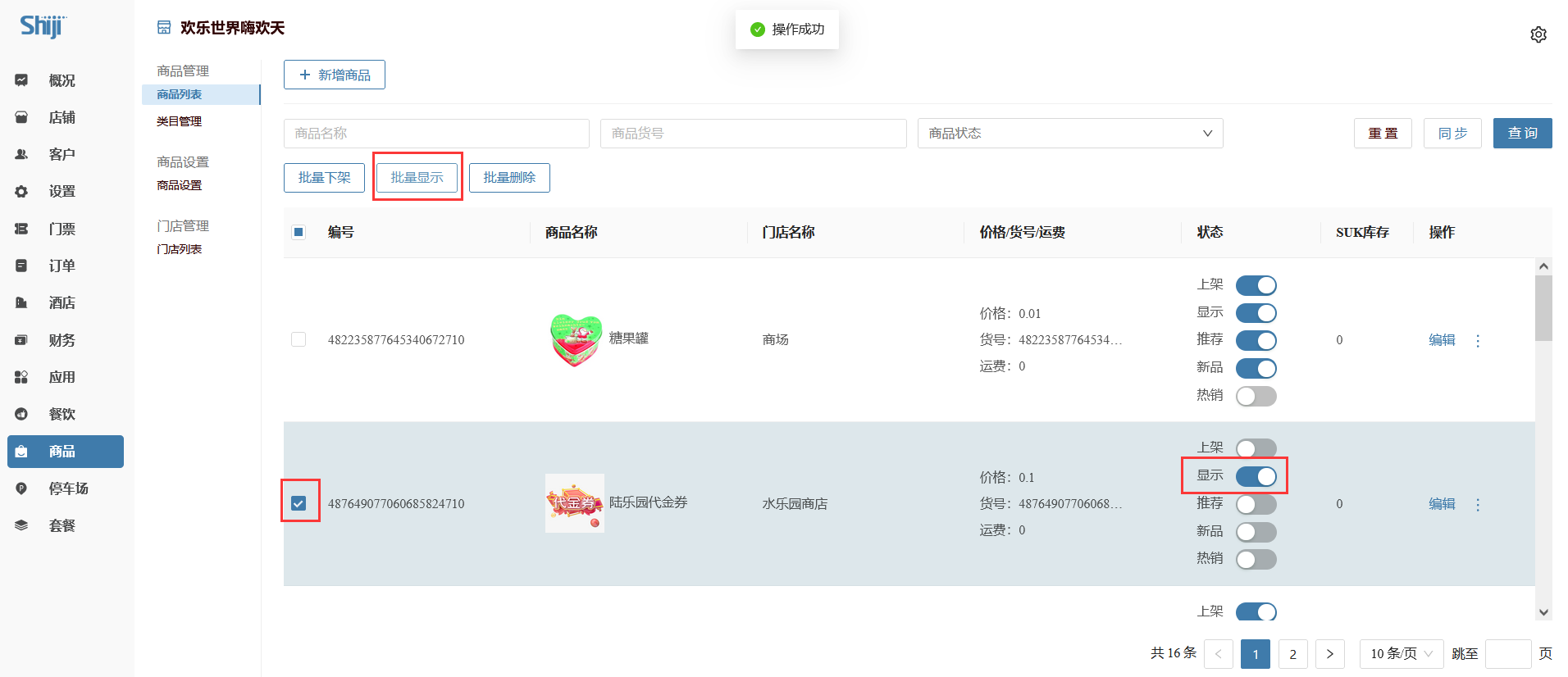
批量删除#
在商品列表页面勾选需要删除的商品(至少勾选一个),点击【批量删除】操作按钮,弹出提示框后点击确定,可批量删除选中的所有商品。
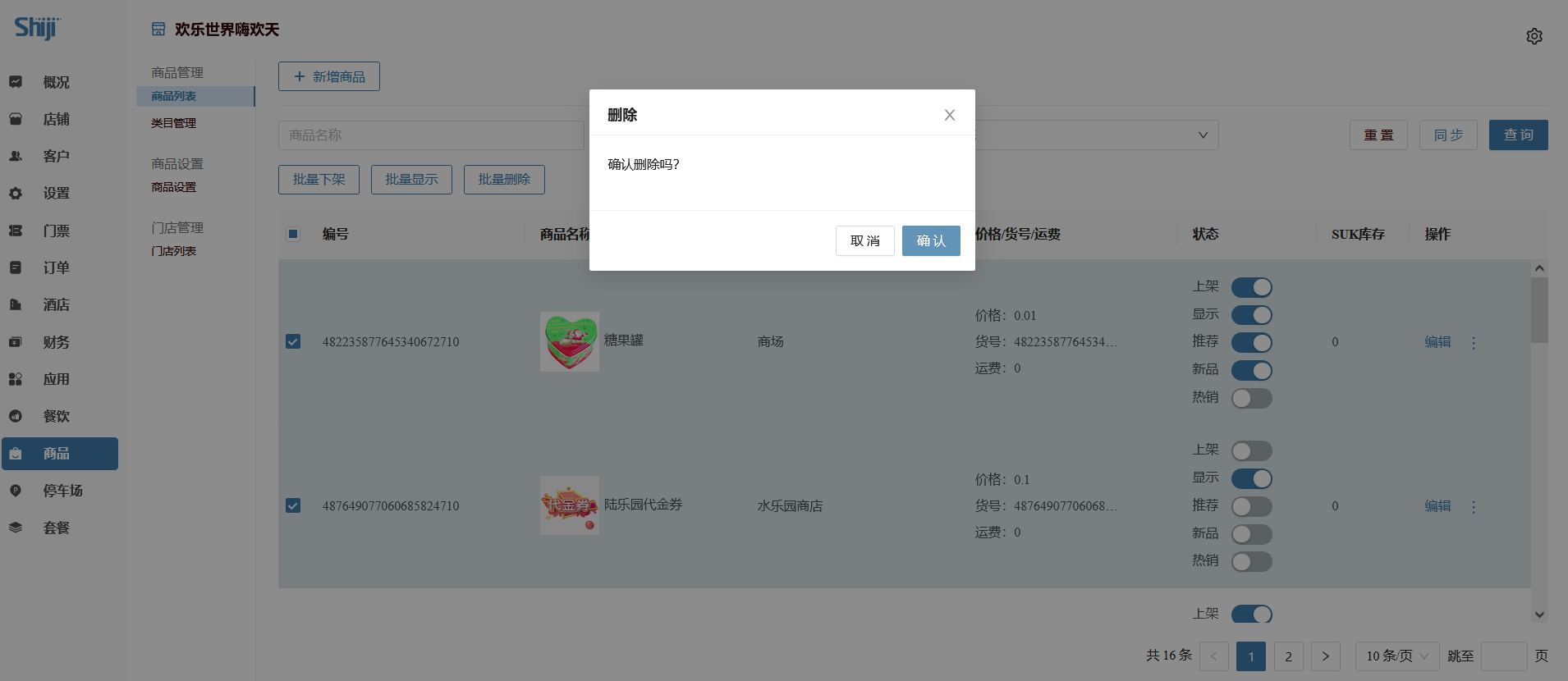
商品复制#
点击商品操作栏的更多按钮  ,选择下拉框中的【复制】按钮,可复制所选商品。中台商品不支持复制。
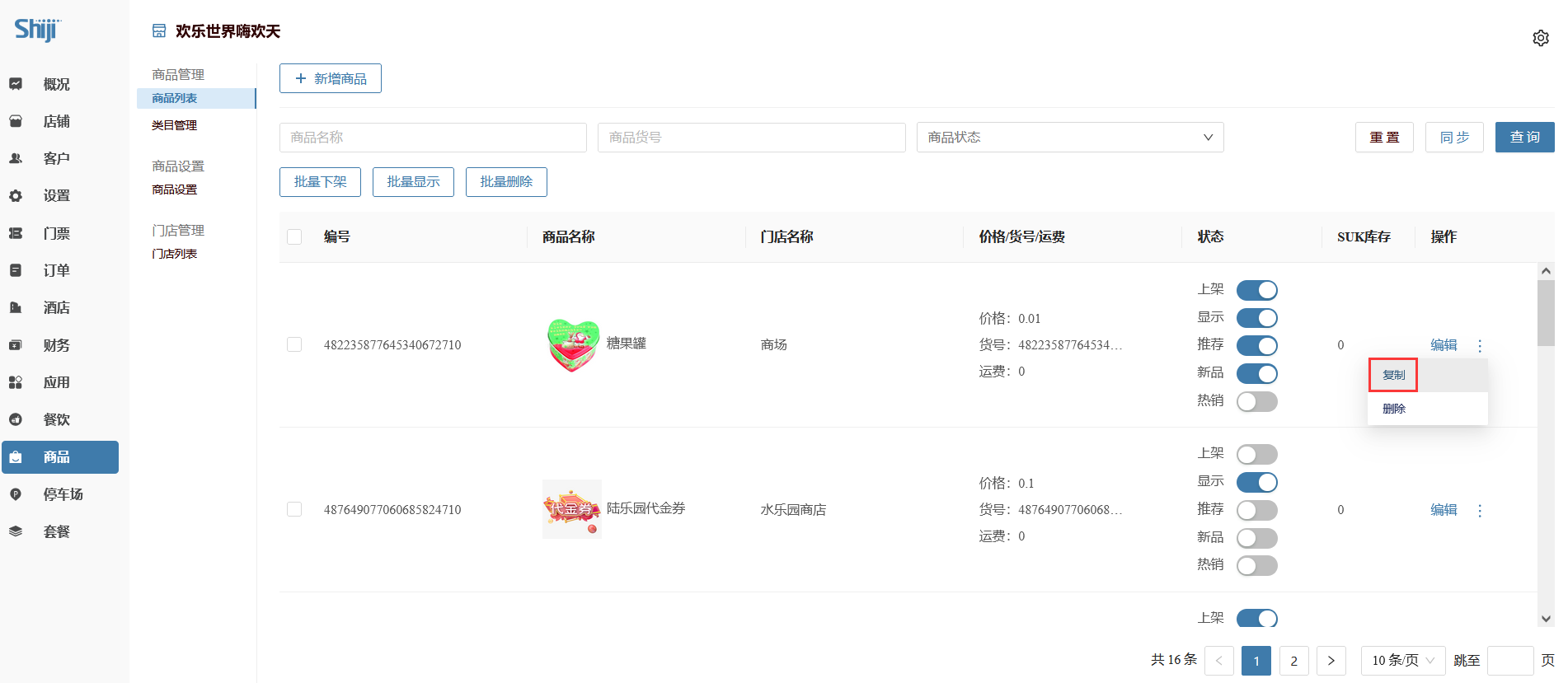
删除商品#
点击商品操作处的更多按钮 ,选择下拉框中的【删除】按钮,可删除所选商品。不能删除已上架商品。
商品状态#
点击商品状态处对应的按钮,可开启/关闭对应的状态,包括【上架】【显示】【推荐】【热销】【新品】。
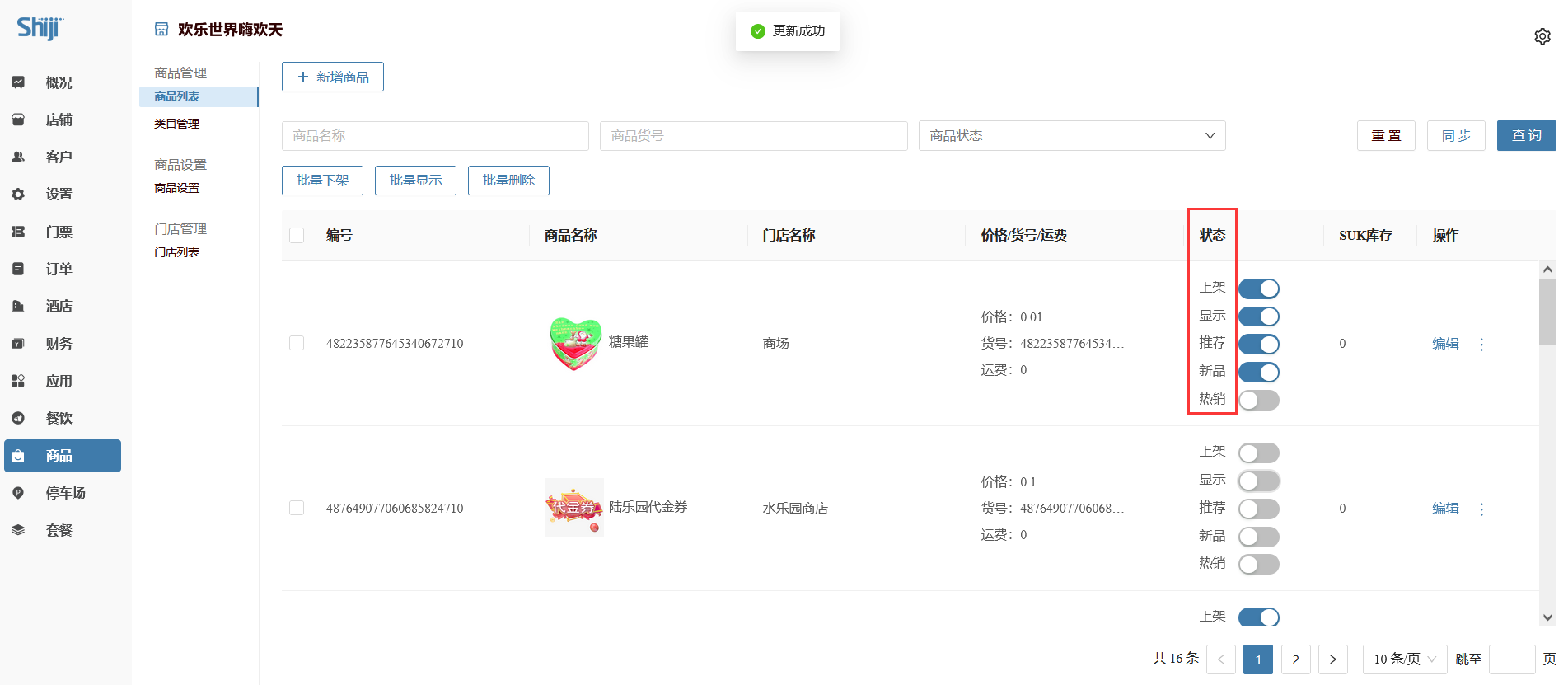
上架#
打开商品状态处的【上架】开关,可上架对应的商品,只有打开【上架】、【显示】并且有价格日历的商品才能在小程序的商品列表中显示。
显示#
点击商品状态处的【显示】开关,可控制对应的商品是否在小程序中显示。
推荐#
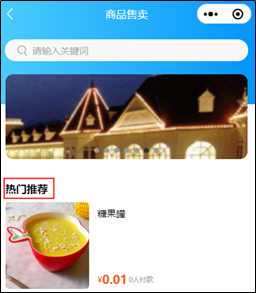
在上图所示页面点击商品状态处的【推荐】开关,可控制对应的商品是否在小程序商品首页的推荐位置显示。
热销#
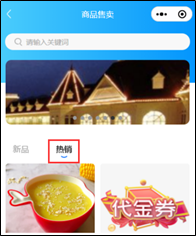
点击商品状态处的【热销】开关,可控制该应的商品是否在小程序中商品首页的热销位置显示。
新品#
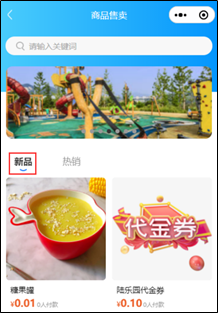
点击商品状态处的【新品】开关,可控制该应的商品是否在小程序中商品首页的新品位置显示。
编辑商品#
通用信息#
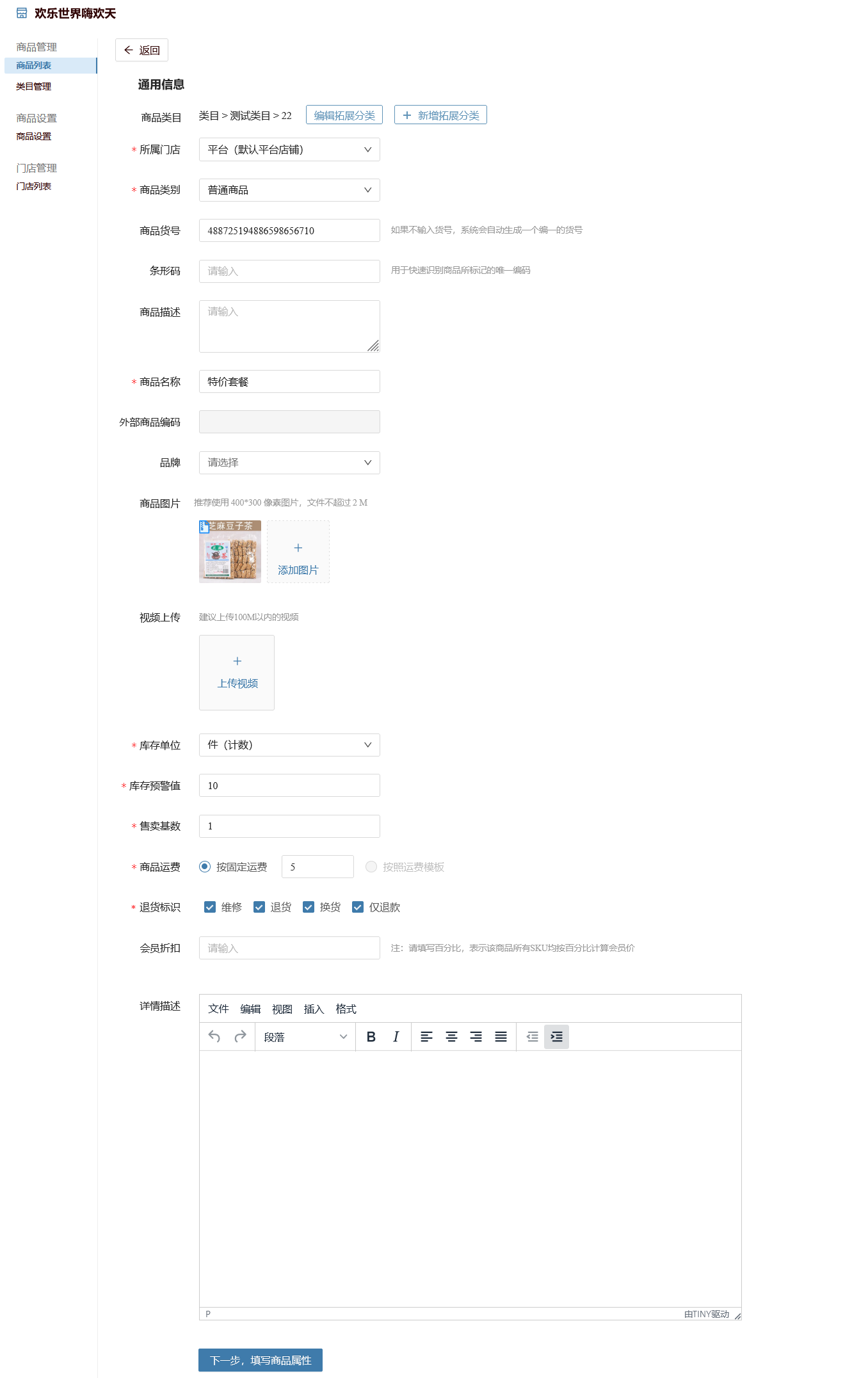
点击商品列表操作栏的【编辑】按钮,跳转到商品编辑界面,如编辑商品页面所示,在操作界面中可重新编辑类目、门店、类别、名称等信息。
填写商品属性#
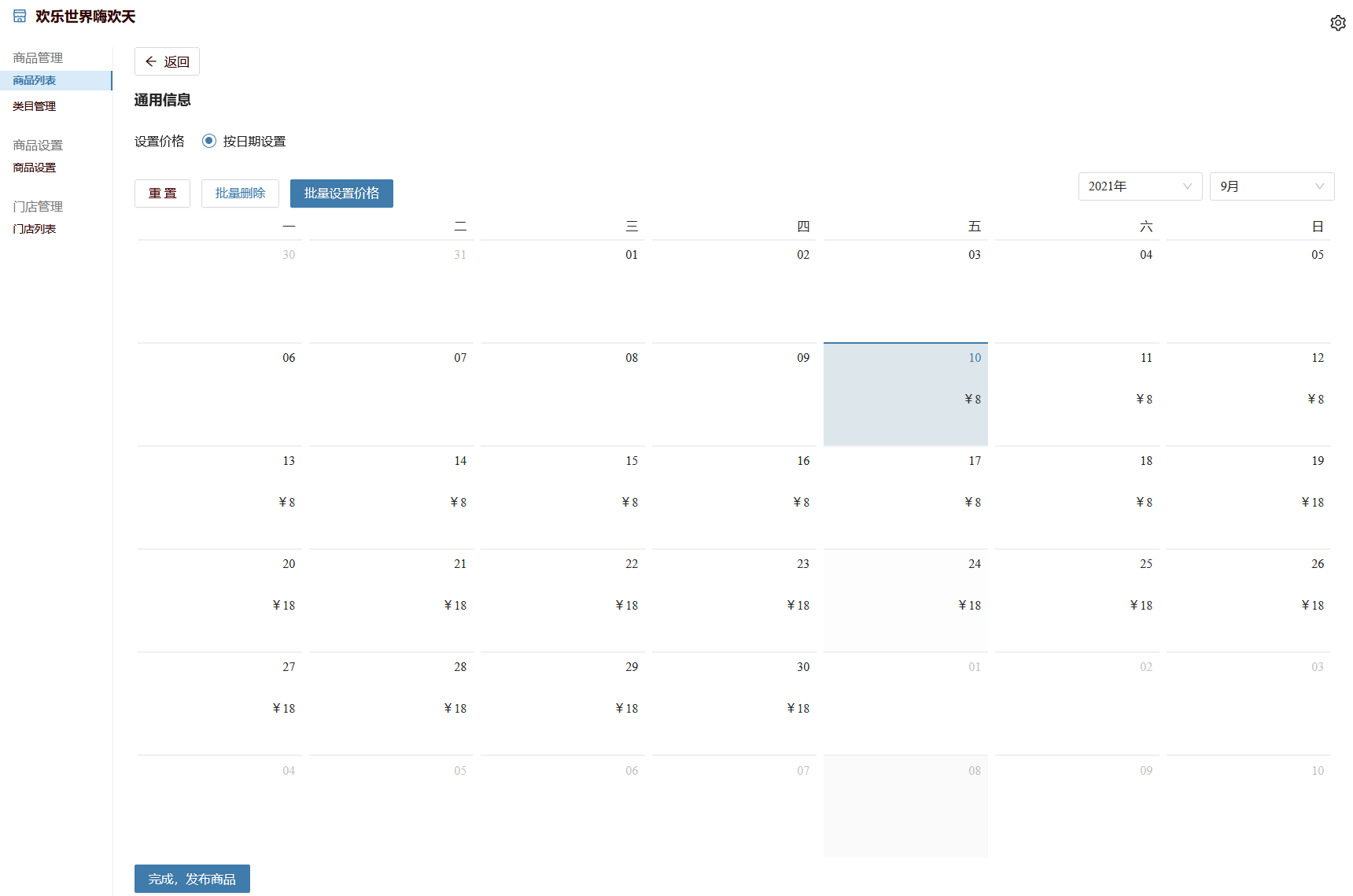
点击商品编辑页面最末尾的【下一步,填写商品属性】按钮,跳转到商品价格日历设置界面。
批量设置价格#
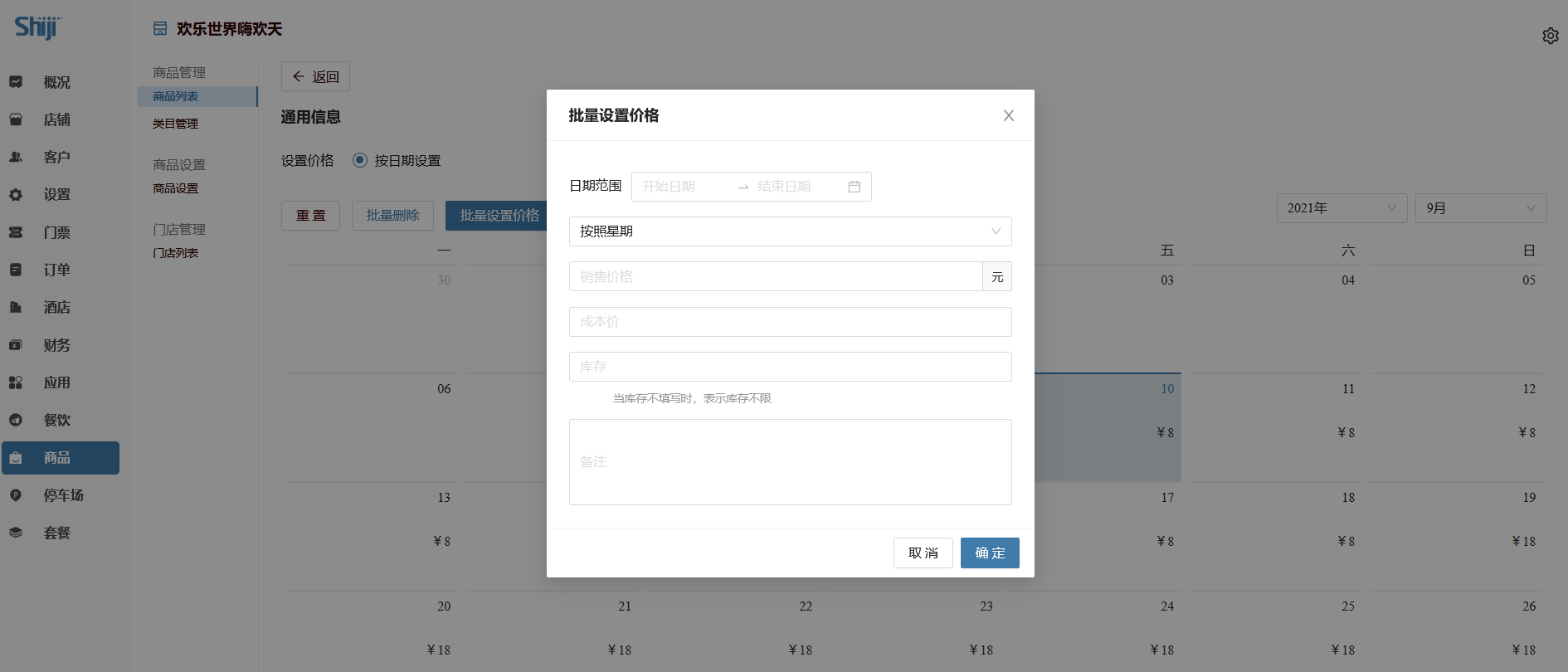
点击【批量设置价格】按钮,可在批量设置价格弹窗中按日期范围设置商品的销售价格、成本价、库存、备注等信息。
批量删除#
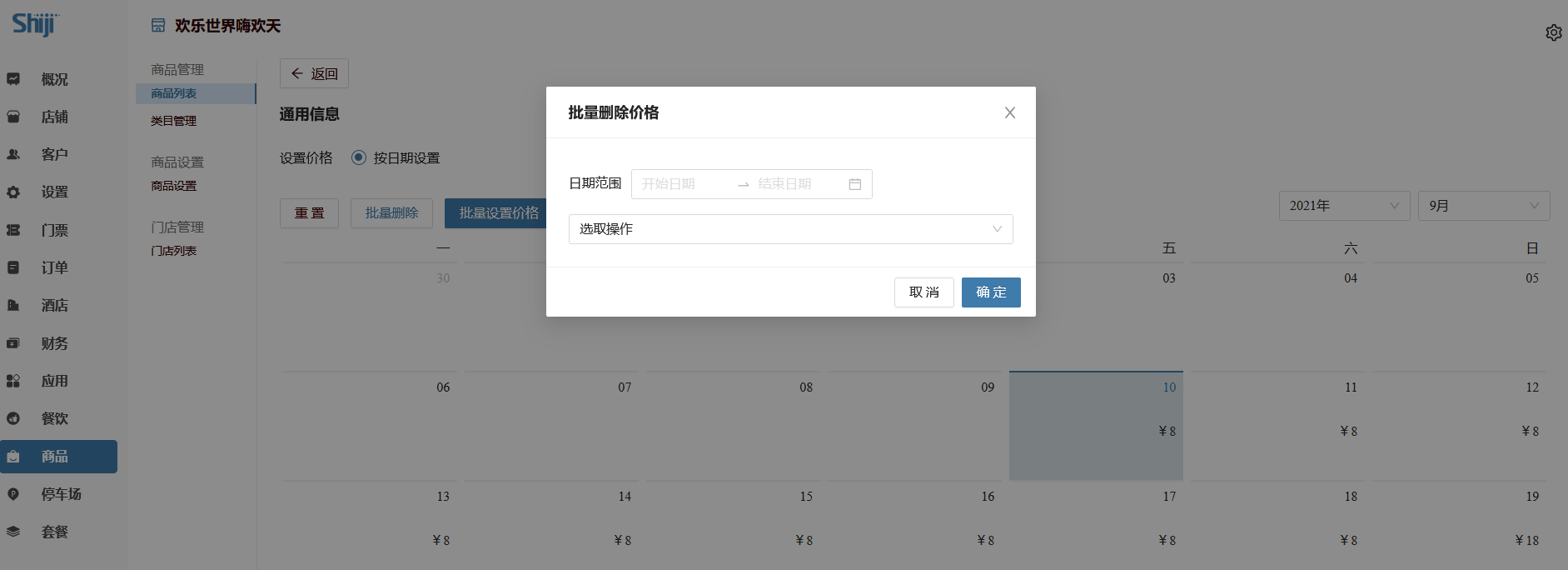
点击【批量删除】按钮弹出批量删除价格弹窗,可按日期范围删除商品在价格日历中的信息。
新增商品#
在商品列表首页中,点击【新增商品】按钮,选择商品类目点击【下一步】,填写通用信息类目、门店、名称等信息,点击【下一步,填写商品属性】设置商品属性价格日历等信息,点击完成发布商品,可以新增一个商品,具体操作同编辑商品章节。
类目管理#
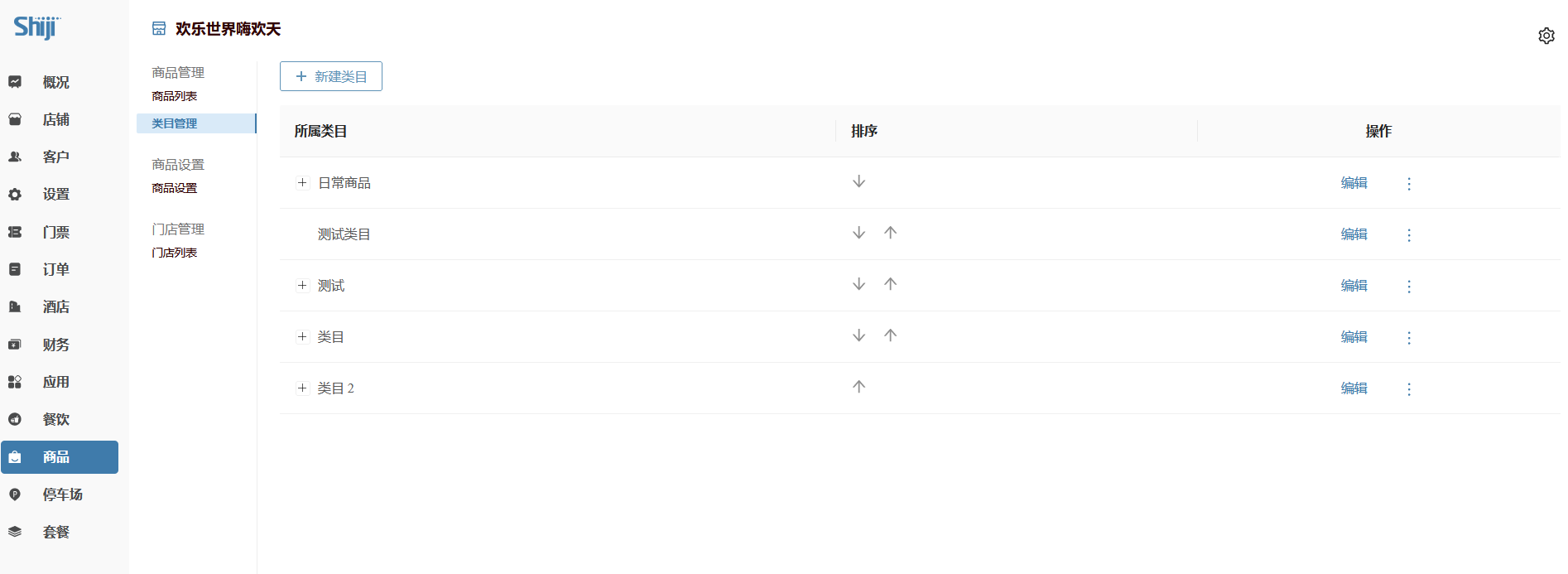
点击左侧菜单栏【商品-商品管理-类目管理】子功能菜单,来到类目管理列表页面。
新建类目#
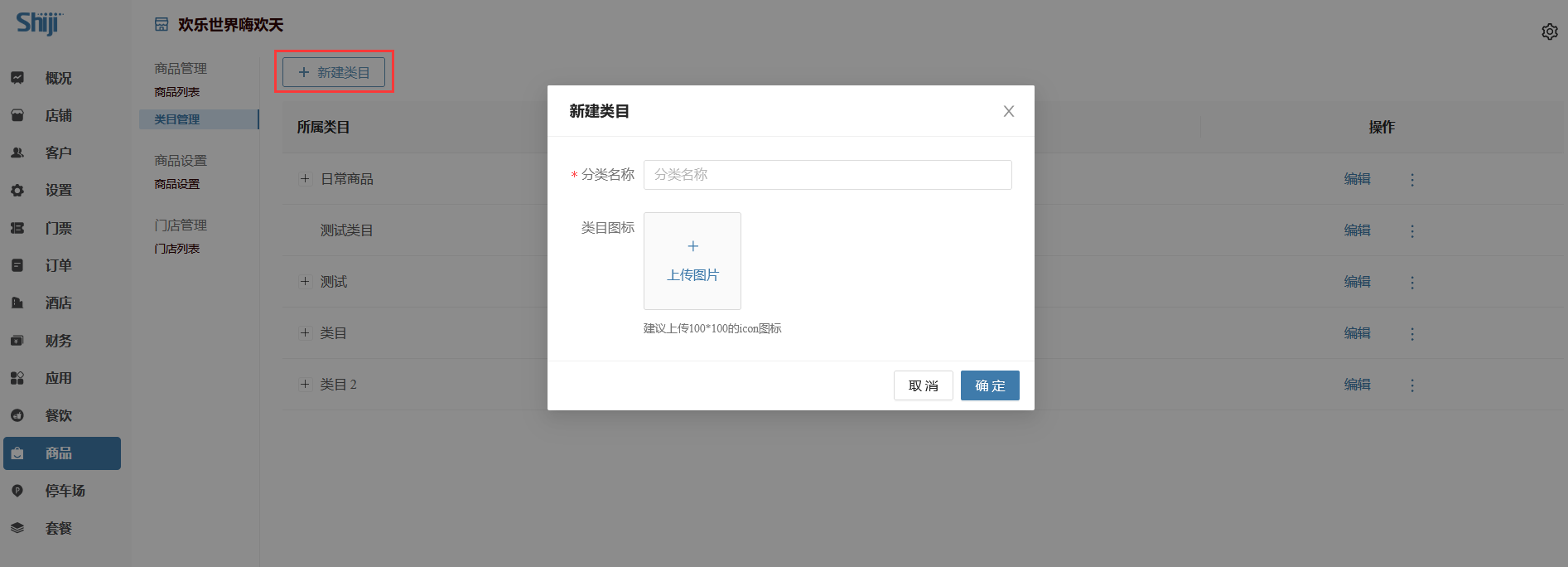
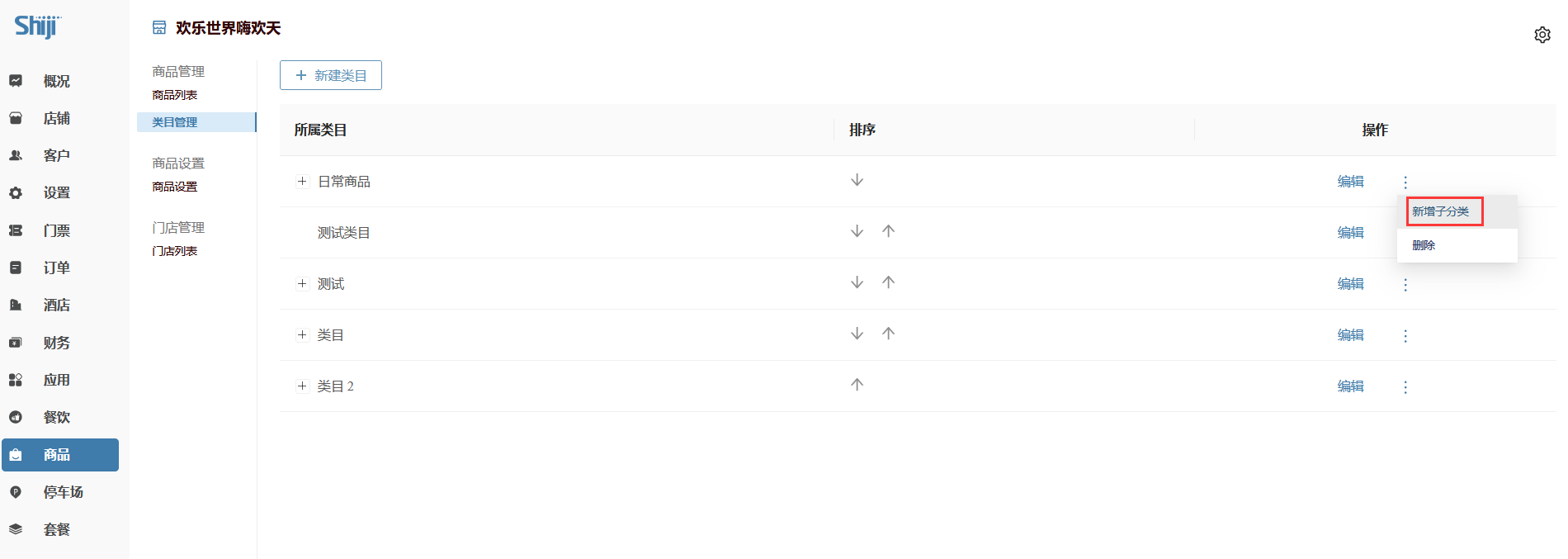
进入类目列表页面,点击【新建类目】按钮,弹出提示框后输入类目名称点击【确定】,可新增商品类目。此处新增的类目为一级类目,点击一级类目的 选择【新增子类目】,弹出提示框后输入类目名称点击【确定】,可新增商品二级类目,商品类目最多新增三级。
编辑类目#
类目列表页面,点击【编辑】操作,弹出编辑框后输入类目名称并点击【确定】,编辑商品类目同新建类目页面。
删除类目#
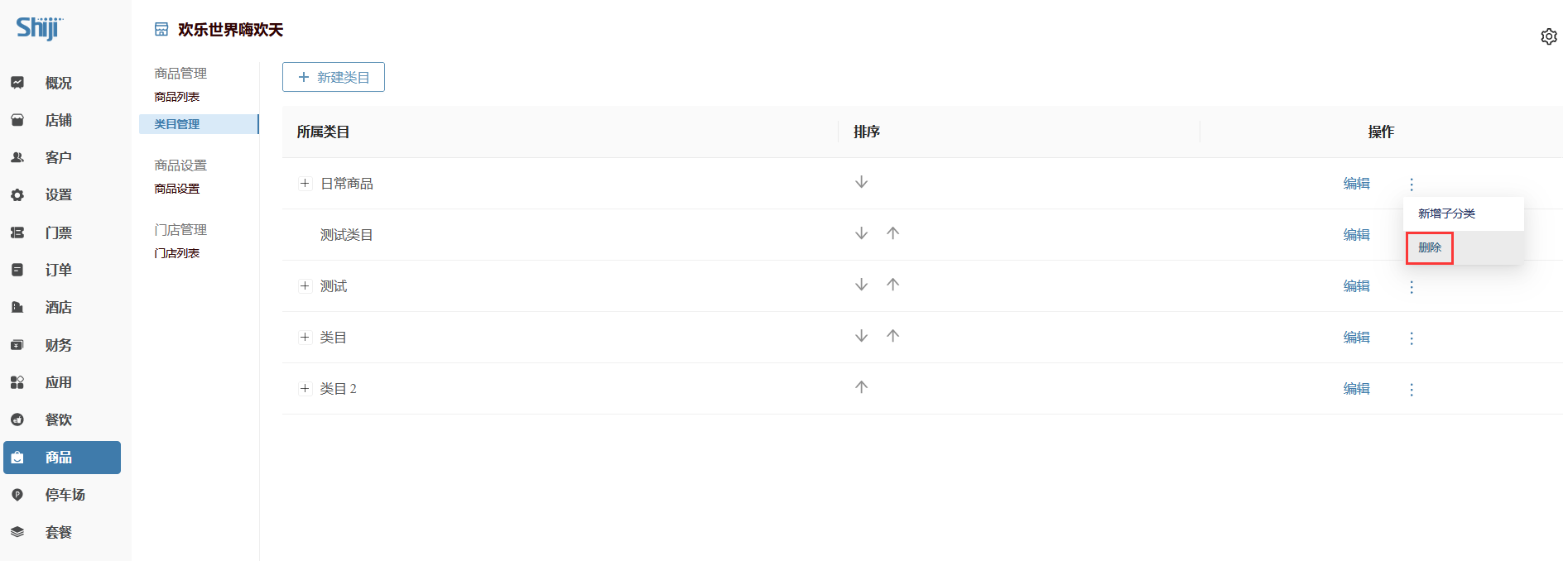
类目列表页面,点击 选择【删除】,可删除所选商品类目,使用中的类目不能删除。
类目排序#
在类目列表页面,点击排序的上下箭头,可使商品类目排序上下移动。