财务
佣金返现#
展示当前店铺小程序分销佣金返现的数据统计。
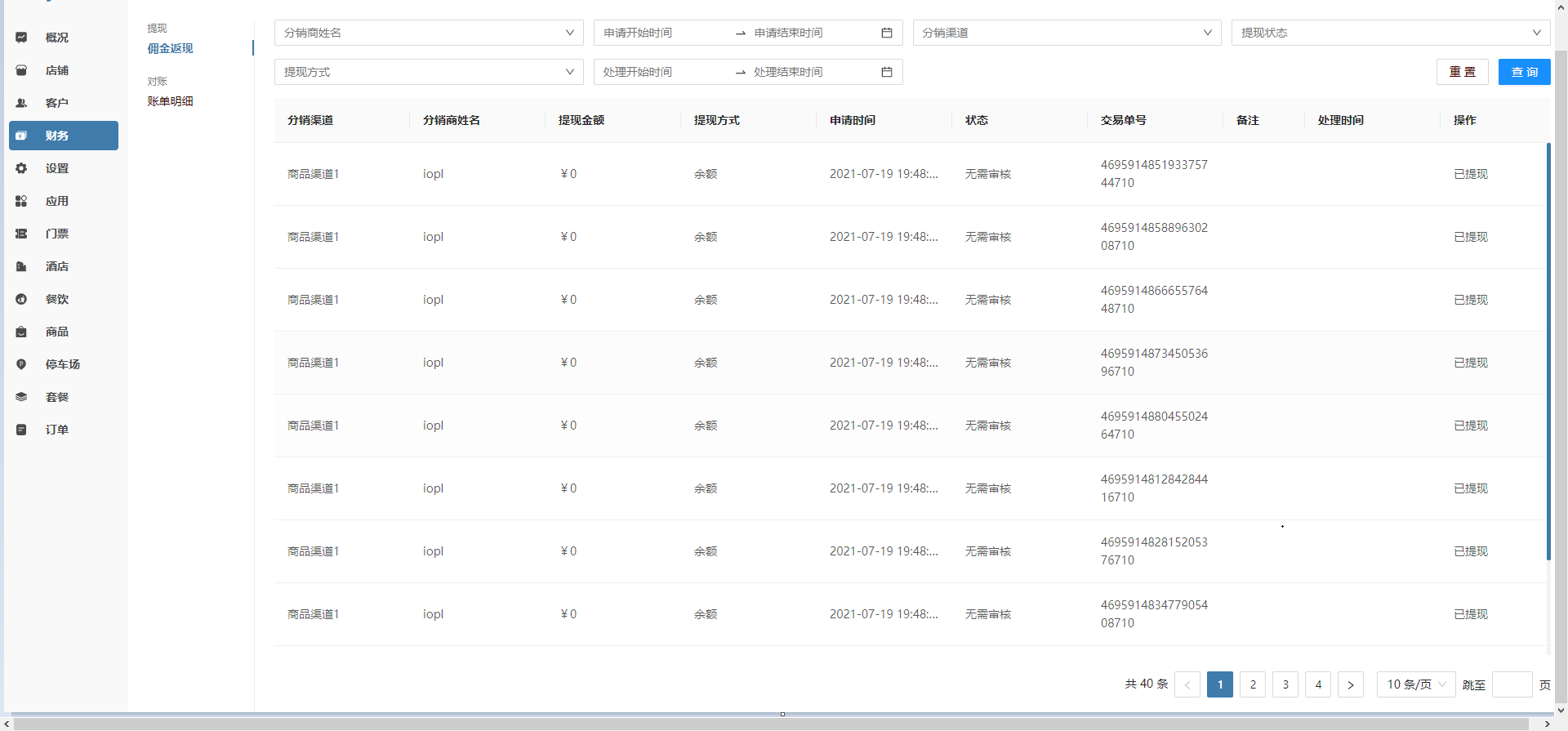
在左侧导航菜单栏点击【财务-提现-佣金返现】,可进入佣金返现查询页面。如下图所示:
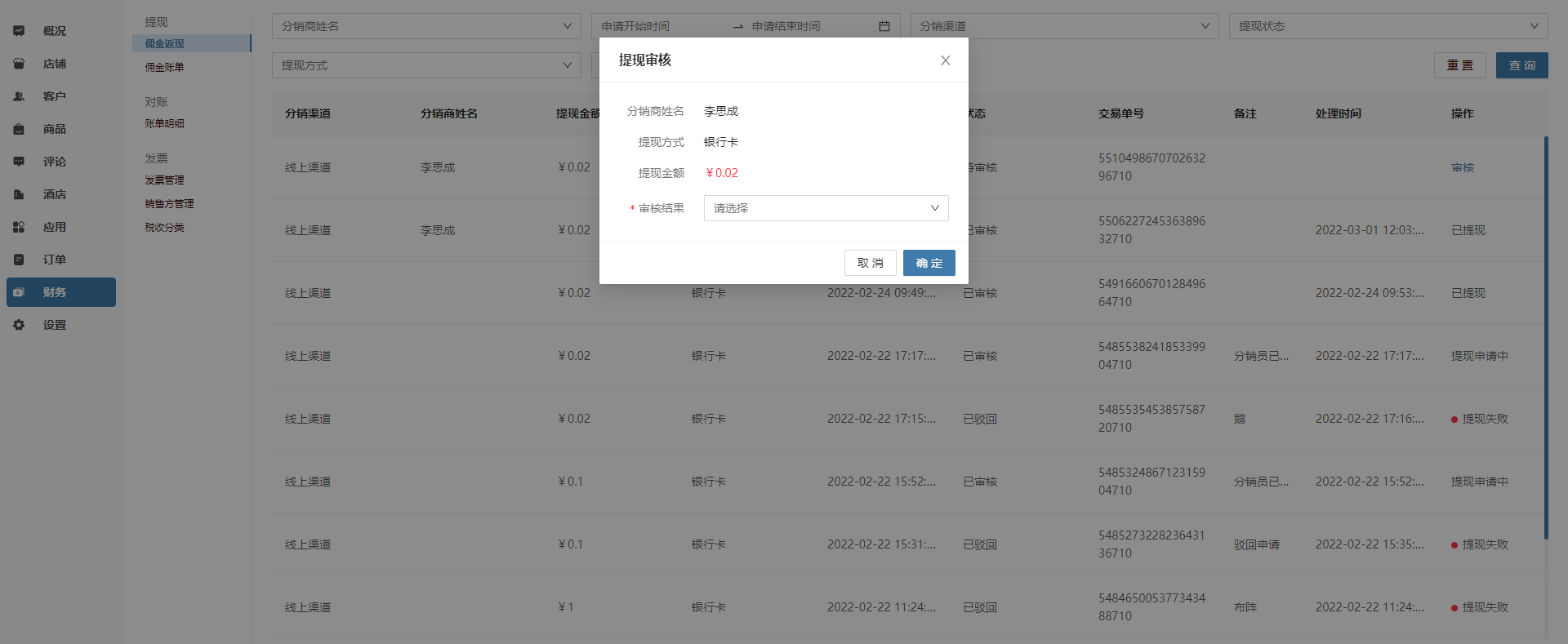
若【全民营销-营销设置-结算设置】中,提现审核选择“人工审核”,提现申请需进行人工审核,点击佣金提现操作栏中【审核】按钮,弹出审核对话框,审核结果可选同意与拒绝,选拒绝需填写拒绝理由。
组合查询#
可根据不同的查询条件进行组合对佣金返现记录进行查询,查询条件支持分销商名称、提现状态、提现方式、申请起止时间,处理起止时间进行过滤,默认状态下显示所有记录数据。点【重置】可清除历史查询条件。
提现状态:待审核、已审核、已驳回;
提现方式:微信、支付宝、余额。
佣金账单#
佣金账单主要记录全民营销活动中,分销员佣金和个税账单信息,用于财务导出佣金报表。
点击【财务-提现-佣金账单】,进入佣金账单列表页面。
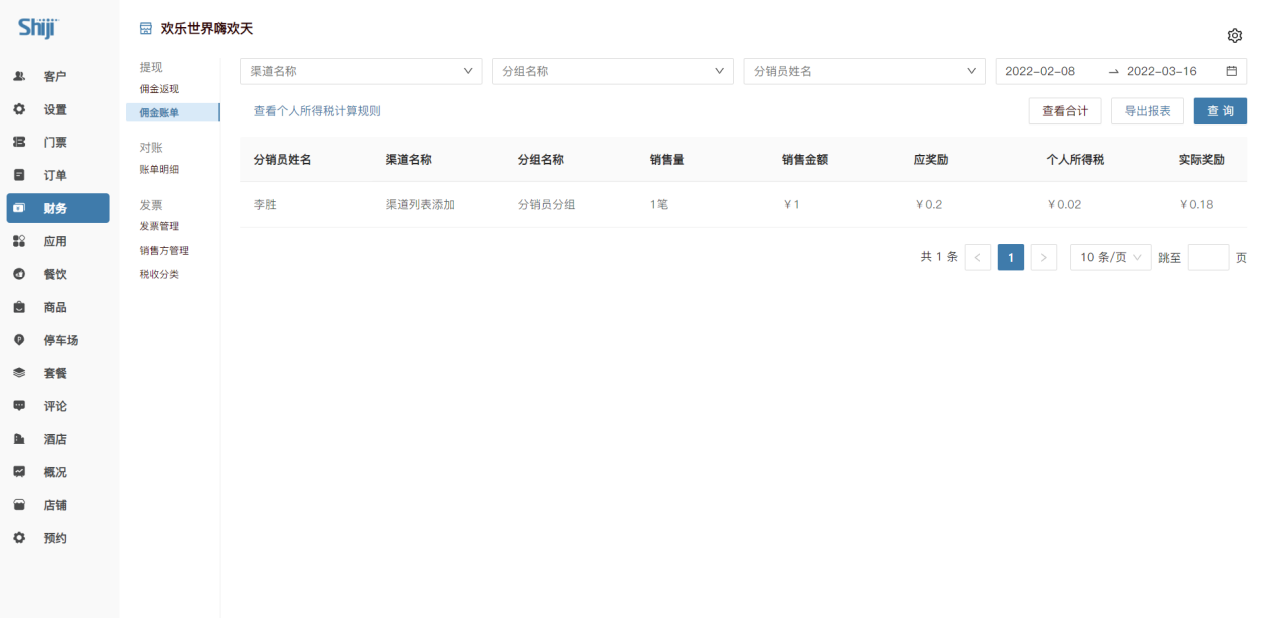
页面上方可按渠道、分组、分销员、时间段来查询佣金账单。点击【导出报表】可下载当前查询条件下的所有佣金账单明细表格。点击【查看个人所得税计算规则】跳转到【应用-全民营销】的营销设置页面。
账单明细#
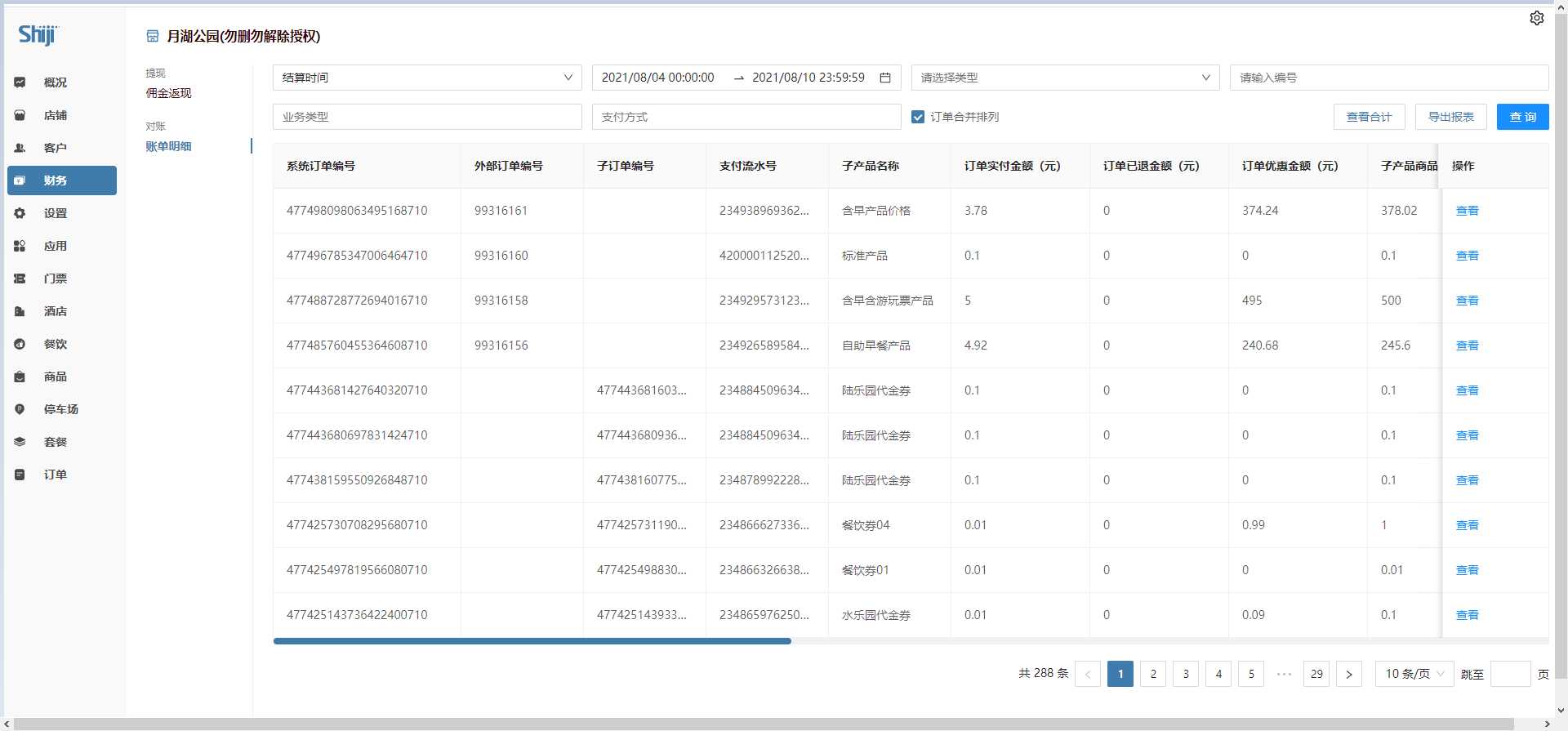
显示当前所有账单的数据,财务可通过账单明细进行账单数据的对比。
在左侧导航菜单栏选择【财务-对账-账单明细】,可进入账单明细查询页面。如下图所示:
组合查询#
可根据不同的查询条件进行组合对账单明细记录进行查询,查询条件支持结算时间/下单时间、查询类型、订单编号、业务类型、支付方式进行过滤,默认状态下显示所有记录数据。点击【重置】清除历史查询条件。
结算时间/下单时间:可选择查询 90 天数据,默认选择 7 天;
选择类型:系统订单编号、外部订单编号、子订单编号、支付流水号、景区编码、酒店编码、票码;
输入编号:根据查询类型,输入需要查询的编号;支持多选;
业务类型:门票、酒店、餐饮、套餐、停车场、会员充值、年卡、商品;支持多选;
支付方式:微信支付、银石支付、会员。
查询结果操作#
订单合并排序#
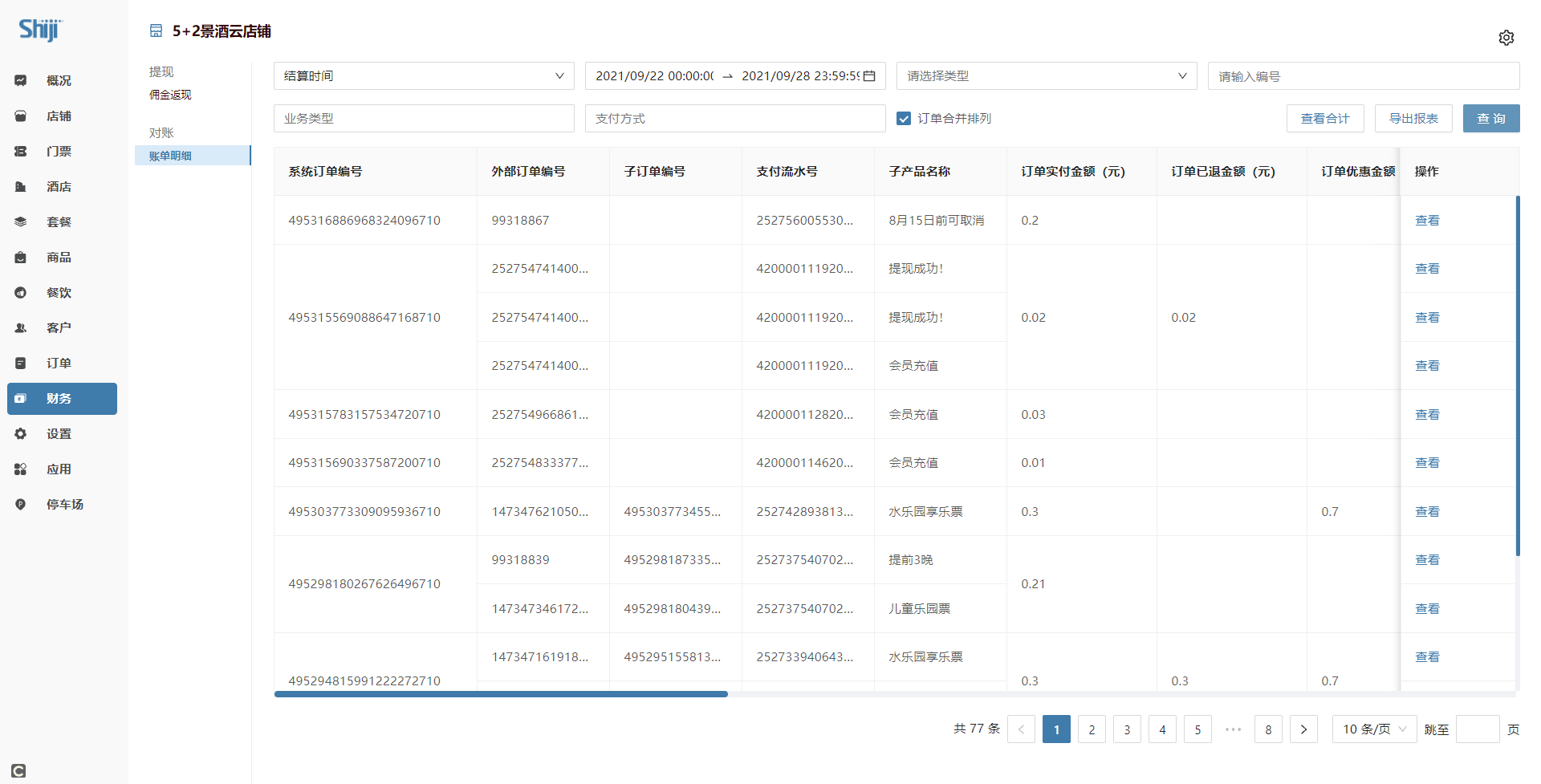
勾选账单明细列表右上方的【订单合并排列】,查询结果将以列表订单为单位,合并相同订单后,按照结算时间倒序排序(即以订单中最新那笔流水的结算时间倒序排列),如下图所示:
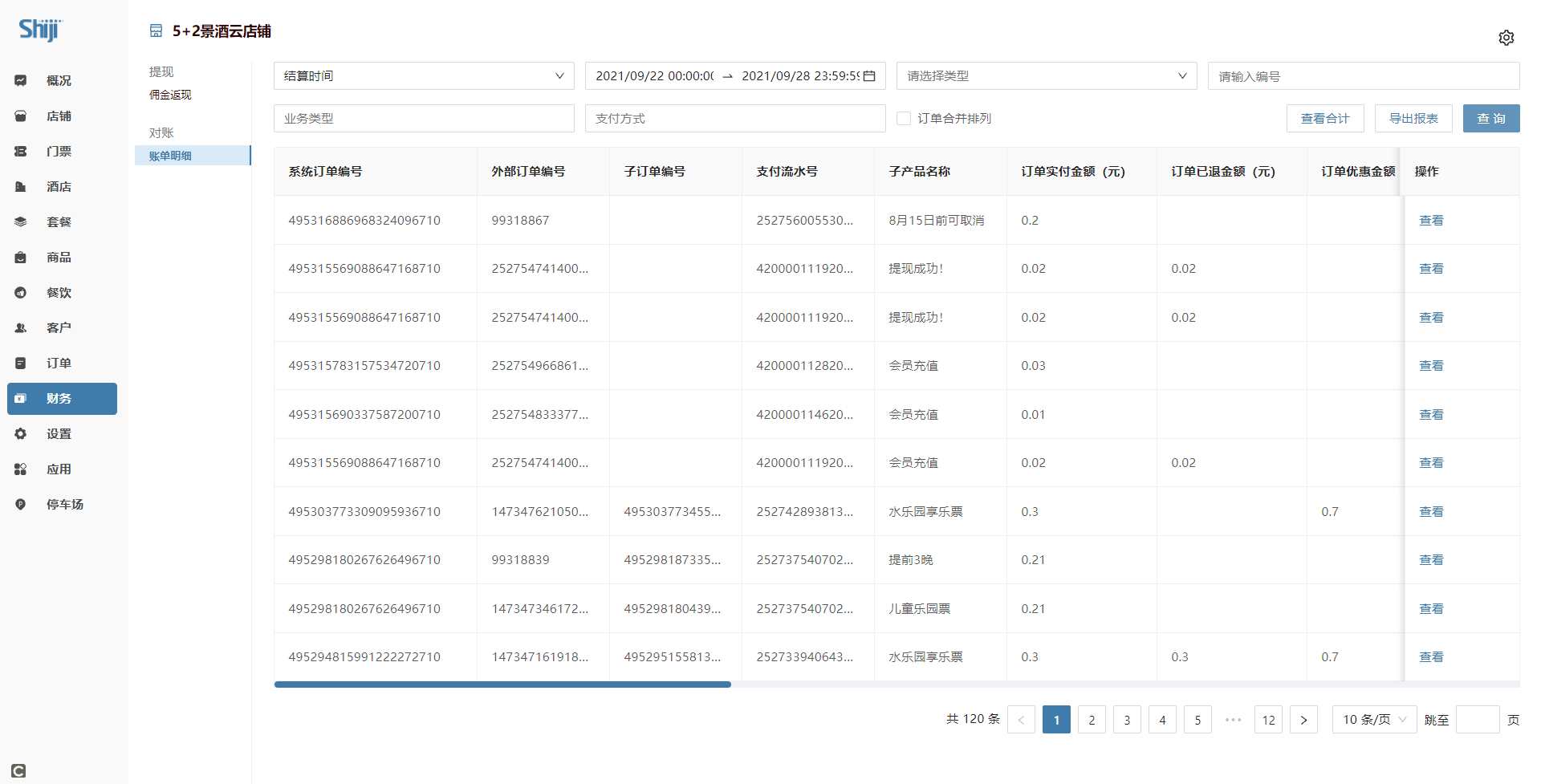
否则,查询结果列表将以结算时间倒序排列;如下图所示:
查看合计#
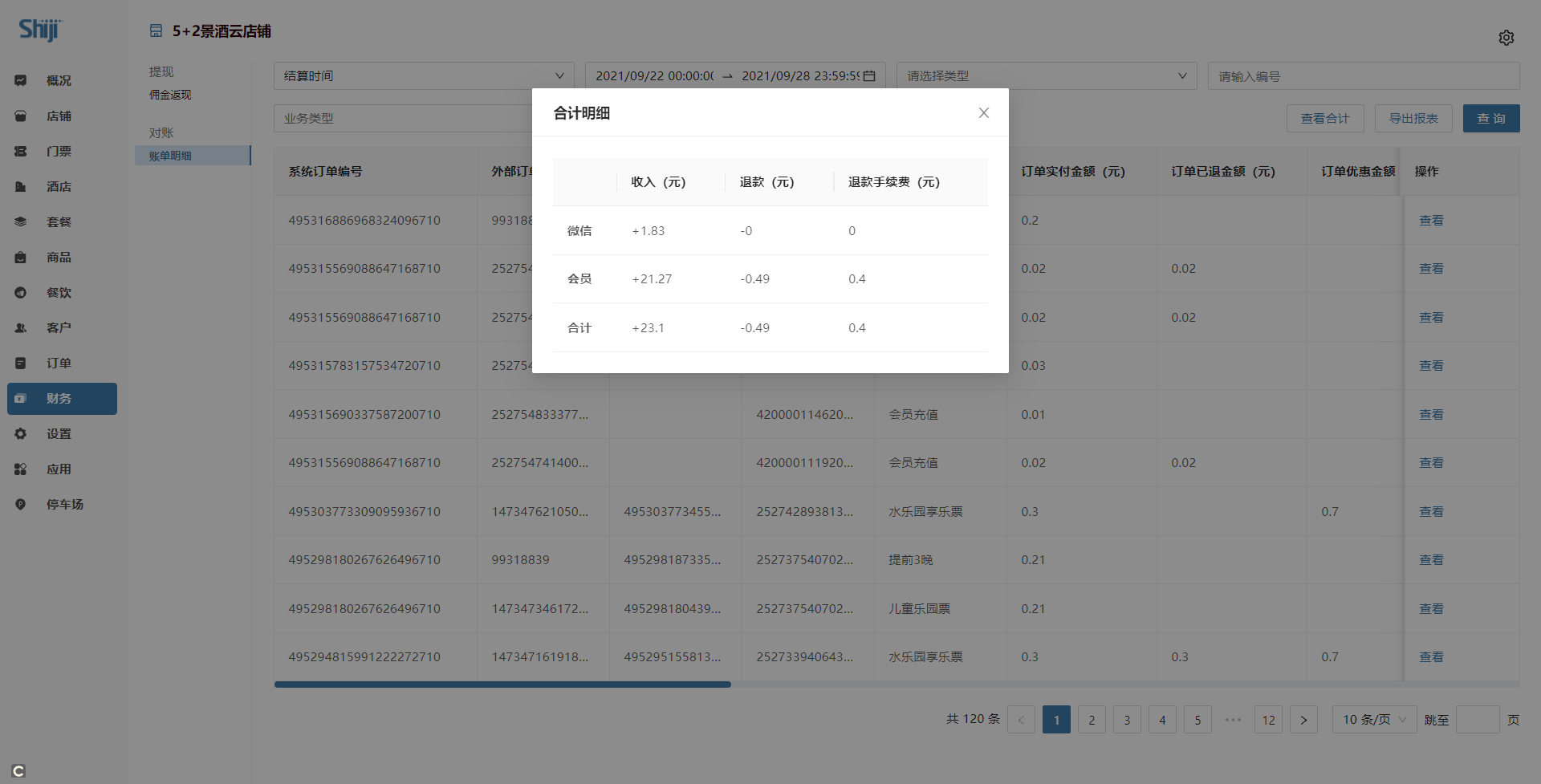
点击查询订单列表右上角的【查看合计】按钮,可对查询的账单明细结果进行统计,统计的维度有微信、会员,统计分项为收入、退款、退款手续费,如下图所示:
导出报表#
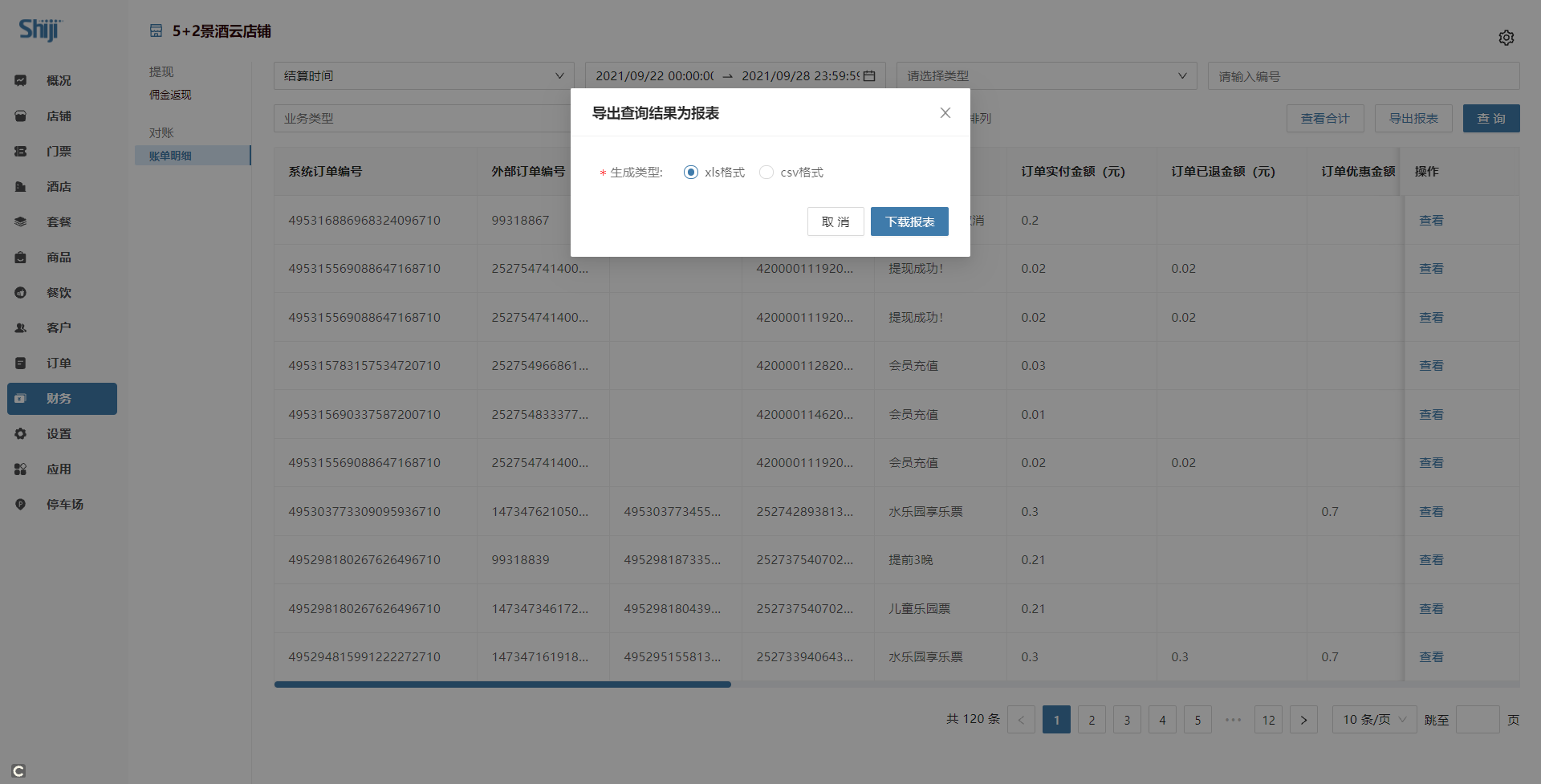
点击查询账单明细右上角的【导出报表】按钮,可将查询结果导出成报表文件,支持导出为 xls、csv 格式,如下图所示:
查看订单详情#
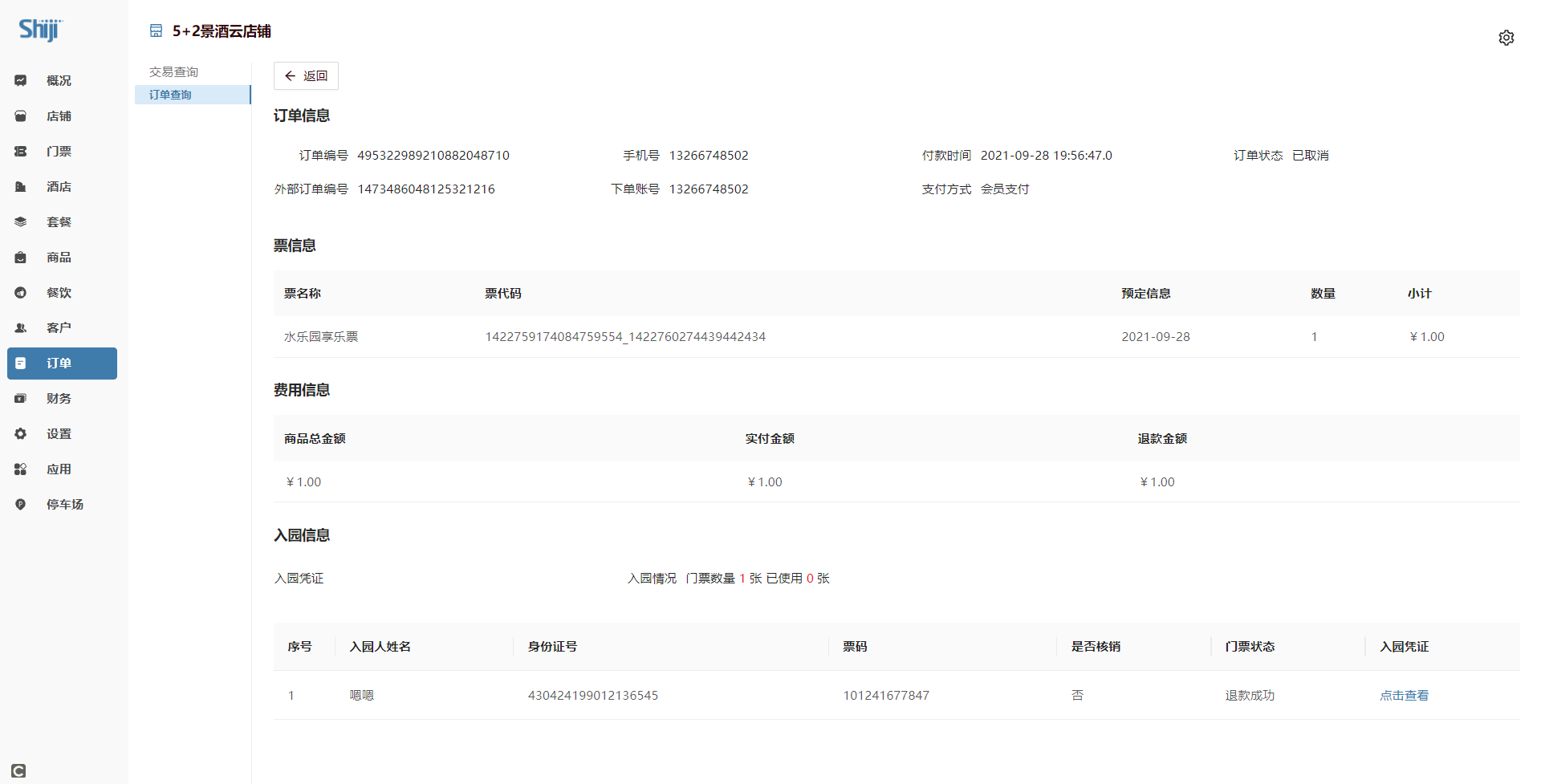
如需查看订单详情,需跳转至订单查询功能页面来查看订单的明细数据,显示的数据根据不同的业务类型展示信息不同,以门票订单为例,明细信息包括订单信息、票信息、费用信息、入园信息(可在入园凭证列选择【点击查看】展示票的二维码信息),如下图所示:
发票管理#
点击【财务-发票-发票管理】子菜单,进入发票管理页面。
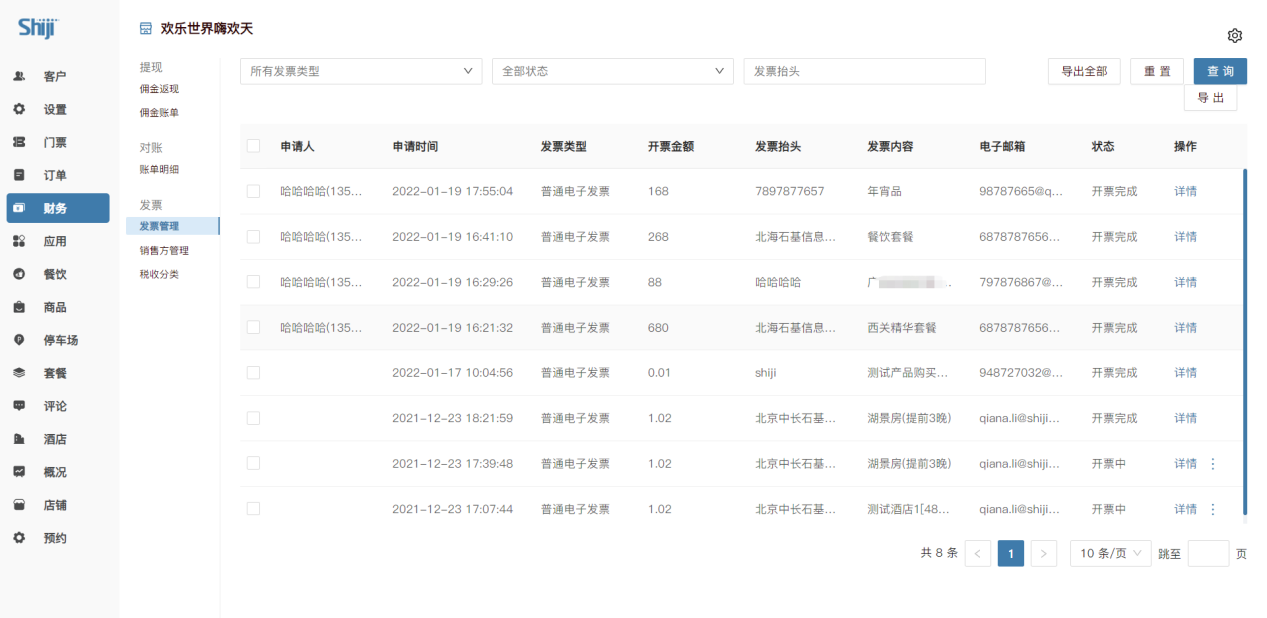
该页面上方可按发票类型、发票状态下拉选择条件进行查询,也可输入发票抬头快速查找发票记录。选中发票记录,可点击【导出】下载相关信息,也可点击【批量下载】按钮进行批量下载。
页面列表中展示所有的发票开具记录,包括申请人、创建时间、发票类型、开票金额、发票内容、发票抬头。点击操作栏中【详情】按钮,可查看该发票的发票信息、销售方信息、完成开票信息(只有“开票完成”状态可见)、发票订单信息。
状态为“开票中”的发票记录操作栏中,可点击【完成开票】按钮,修改发票状态。
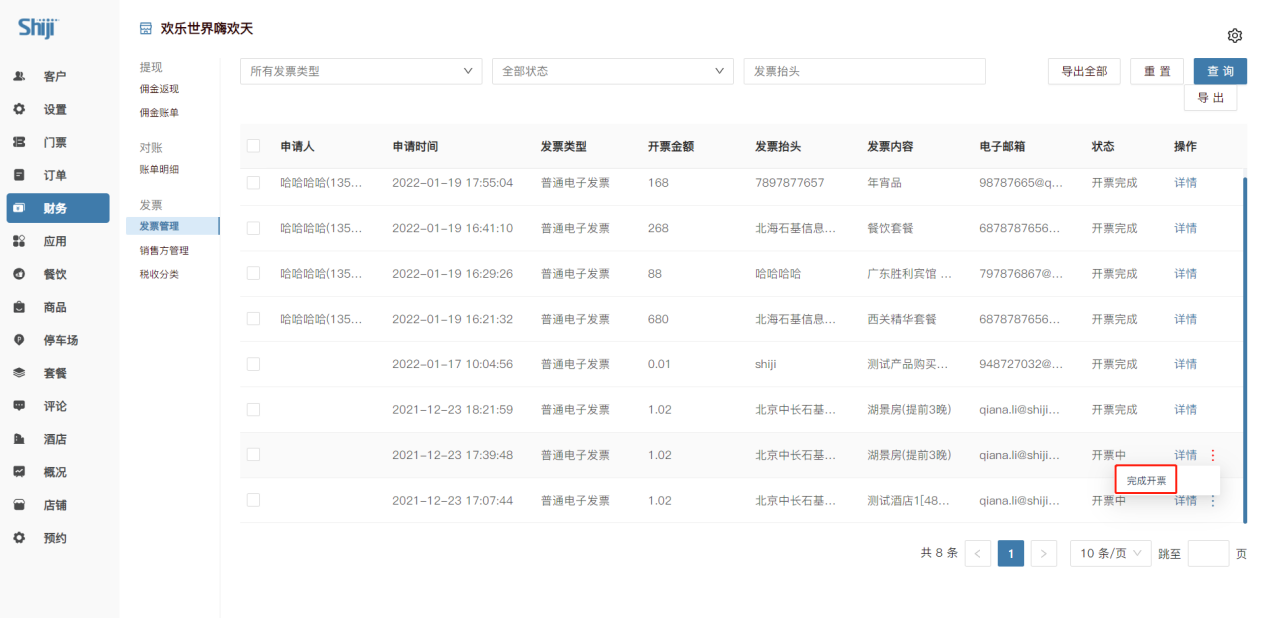
点击【完成开票】按钮,弹出对话框,填写发票号码和开票时间,发票号码:仅允许输入数字,限制 12 位字符,超出则不允许继续输入。再点击【确认】即可,发票状态由“开票中”变为“开票完成”。
状态为“完成开票”的发票详情中,增加开票完成信息,包含发票号码、操作人、开票时间信息。
发票订单中点击订单编号可跳转到订单详情页面。
销售方管理#
销售方信息用于传给中台做开票显示,最终显示在发票下方的“销售方”位置。点击【财务-发票-销售方管理】进入销售方信息列表。
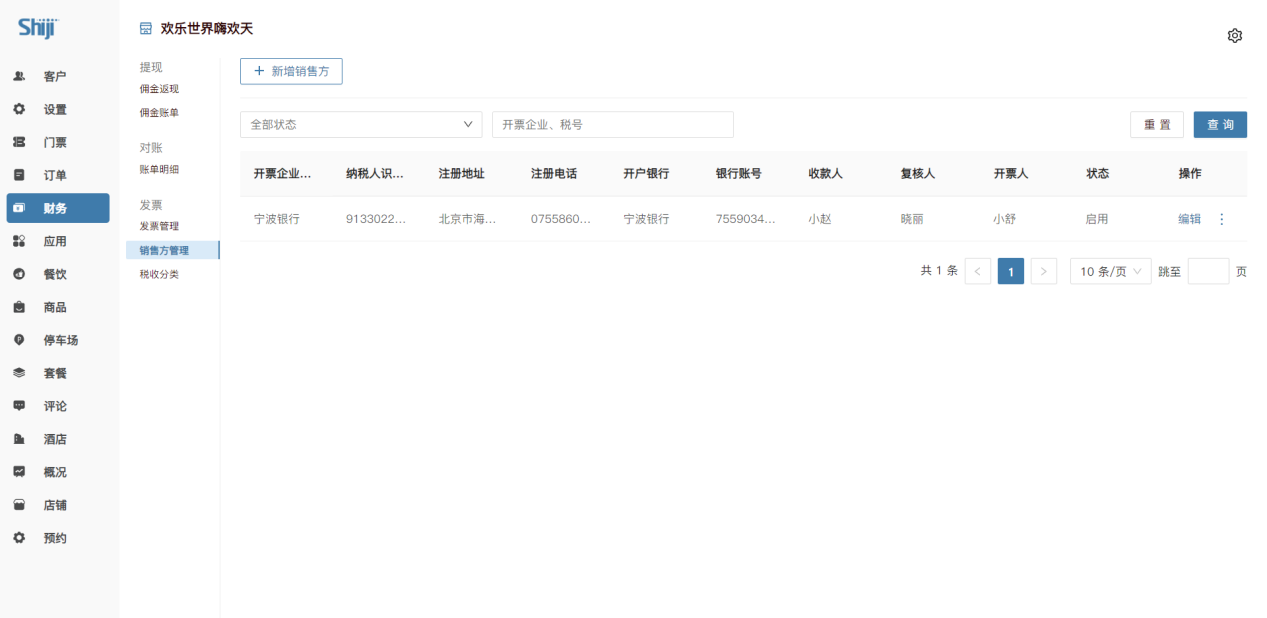
点击页面上方的【新增销售方】,进入添加销售方信息对话框。
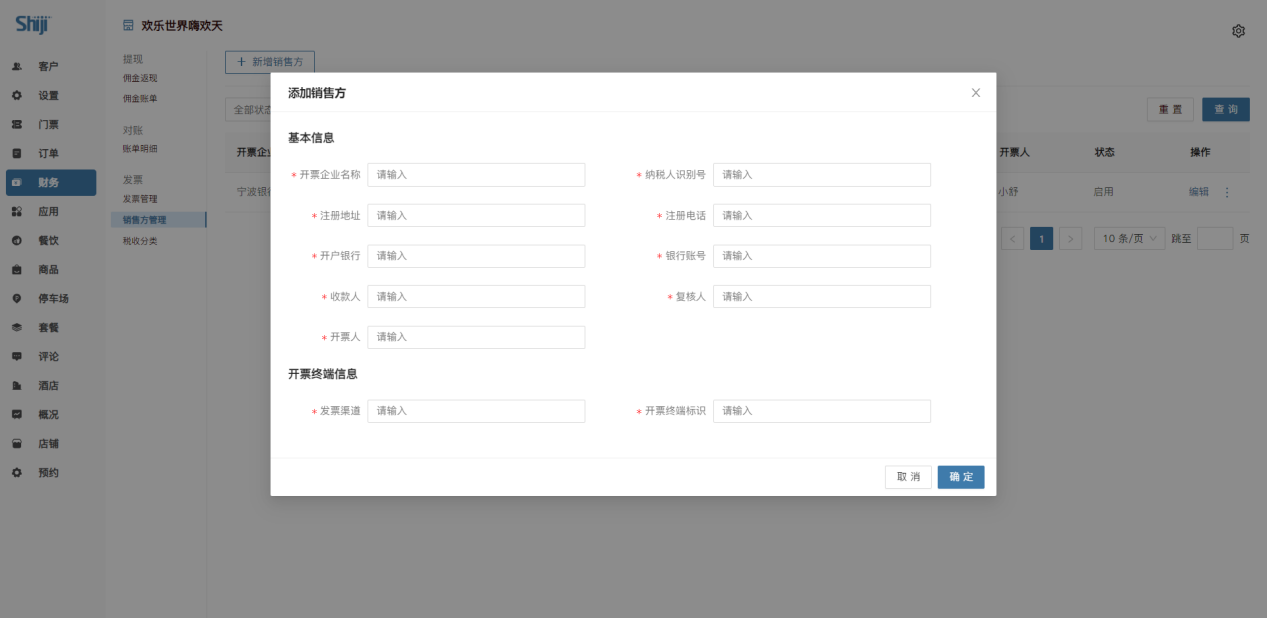
填写销售方基本信息:开票企业名称、纳税人识别号、注册地址、注册电话、开户银行、银行账号、收款人、复核人、开票人、状态,以及开票终端信息:开票渠道、开票终端识别。点击【确定】即可新增成功。新增销售方展示在销售方管理列表中,列表显示销售方的基本信息、状态,状态默认为“启用”。
操作栏中有【编辑】、【禁用】/【开启】、【关联门店】、【删除】按钮,点击可以修改销售方基本信息、修改销售方状态、关联门店和删除销售方信息,启用状态的销售方信息不允许删除,关联门店的销售方信息可以被门店直接用于开票过程中。
税收分类#
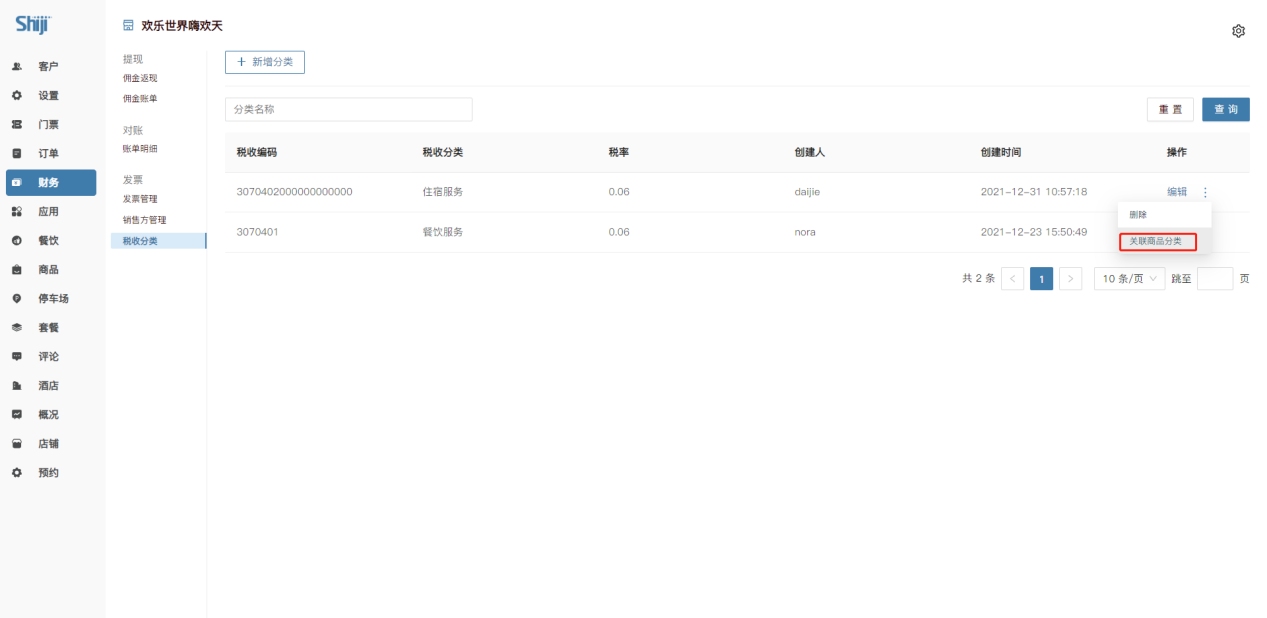
税收分类功能可以用于维护商品的税收分类编码信息。在新增税收分类后,可以使用【关联商品分类】功能进行商品的分类关联。然后,在开票时可根据客人的发票内容,将对应税收编码以及商品详情或商品分类信息传给中台,进行线上开票处理。
点击【财务-发票-税收分类】进入税收分类列表页面。
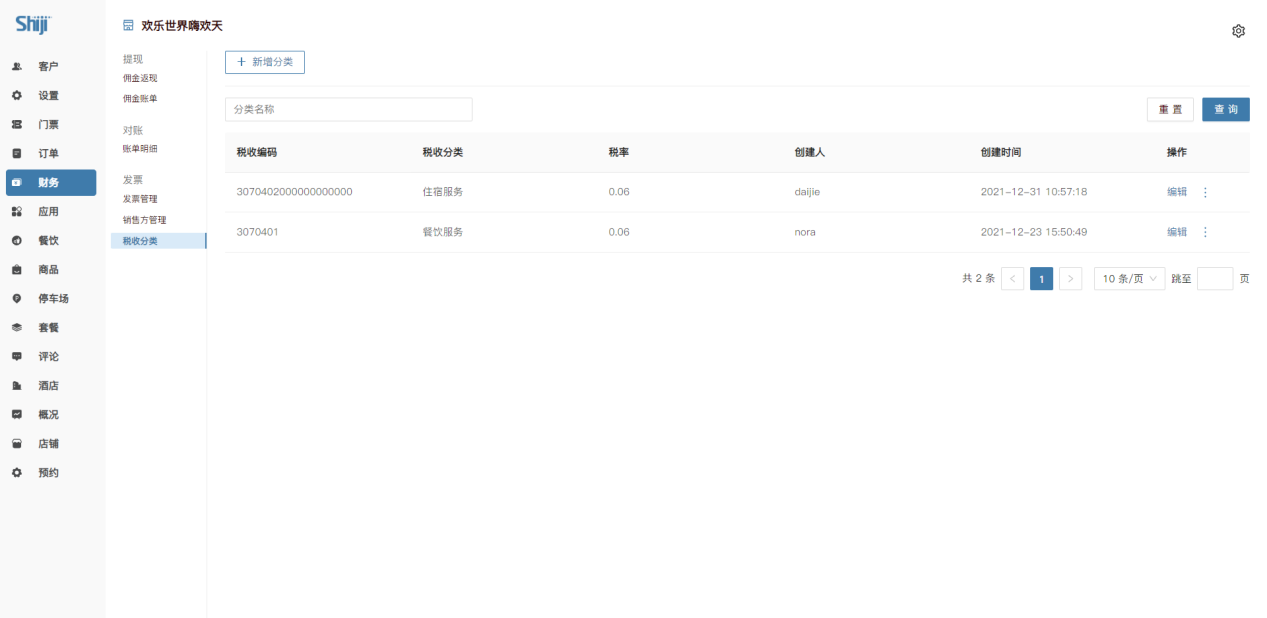
点击【新增分类】,在新增分类对话框中填写分类名称、分类编码和税率,点击【确定】即可新增成功,新增分类展示在分类列表中。点击操作栏中【编辑】按钮,可以修改分类信息,同新增页面。点击【删除】按钮,二次确认后,可删除该分类;点击【关联商品分类】按钮,进入关联对话框,可选择对应的商品分类进行关联,分类数据通过点击【同步】,从中台同步过来。点击【确定】即可将所勾选商品分类和该税收分类进行关联。